はじめに
WordPressサイトのバックアップや移行を行う際、「All-in-One WP Migration」の無料版では512MBまでという容量制限に悩まされた経験はありませんか?
今回ご紹介する「WPvivid Backup & Migration」は、完全無料で容量制限なしという驚きの機能を持つバックアッププラグインです。
バックアップ、復元、サイト移行、さらにはテスト環境の構築まで、全て無料で実現できます。
/
WPvividとは?
WPvividは、WordPressサイトのバックアップ・復元・移行・ステージング環境の構築を1つでこなせるオールインワンプラグインです。
WordPress公式プラグインディレクトリで70万以上のサイトにインストールされ、評価も★4.9以上と高評価を獲得しています。
なぜWPvividが選ばれるのか?
最大の魅力は完全無料で容量制限がないという点です。
他のプラグインとの比較:
| プラグイン | 無料版の容量制限 | 自動バックアップ | サイト移行 |
|---|---|---|---|
| WPvivid | 制限なし | ✅ 無料 | ✅ 無料(自動) |
| All-in-One WP Migration | 512MBまで | ✅ 無料 | ✅ 無料 |
| UpdraftPlus | 制限なし | ✅ 無料 | △ 制限あり |
| Duplicator | 制限なし | ❌ 有料のみ | ✅ 無料 |
画像が多い大規模サイトでも、追加費用なしで全てバックアップできるのは大きなメリットです。
WPvividの主な機能
無料版でできること
1. 完全バックアップ(容量制限なし)
- データベース、プラグイン、テーマ、アップロードファイル、その他のファイルを全てバックアップ
- 大容量サイトでも制限なし
2. 自動バックアップスケジュール
- 12時間ごと、毎日、毎週、2週間ごと、毎月から選択可能
- 保持するバックアップ数も自由に設定
3. クラウドストレージ連携
無料版で対応しているクラウドストレージ:
- Google Drive
- Dropbox
- Microsoft OneDrive
- Amazon S3
- DigitalOcean Spaces
- FTP/SFTP
4. ワンクリック自動移行
他のプラグインにはない自動移行機能が特徴です。移行元と移行先でキーを使って接続し、ワンクリックでサイトを丸ごと転送できます。
- 異なるドメインへの移行
- 異なるサーバーへの移行
- サブディレクトリへの移行
全て無料で可能です。
5. ステージングサイト(テスト環境)の作成
本番サイトと同じサーバー内に、テスト用のWordPress環境を簡単に作成できます。
プラグインやテーマの更新前に、安全に動作確認ができます。
6. 選択的復元
- データベースのみ
- プラグインのみ
- テーマのみ
- アップロードファイルのみ
必要な部分だけを選んで復元できます。
有料版(プレミアム)の追加機能
- 増分バックアップ(変更部分のみバックアップ)
- マルチサイト対応
- バックアップの暗号化
- 未使用画像の検出・削除機能
- メールによる定期レポート
- 優先サポート
ポイント: ほとんどの方は無料版で十分な機能が揃っています。
インストール方法
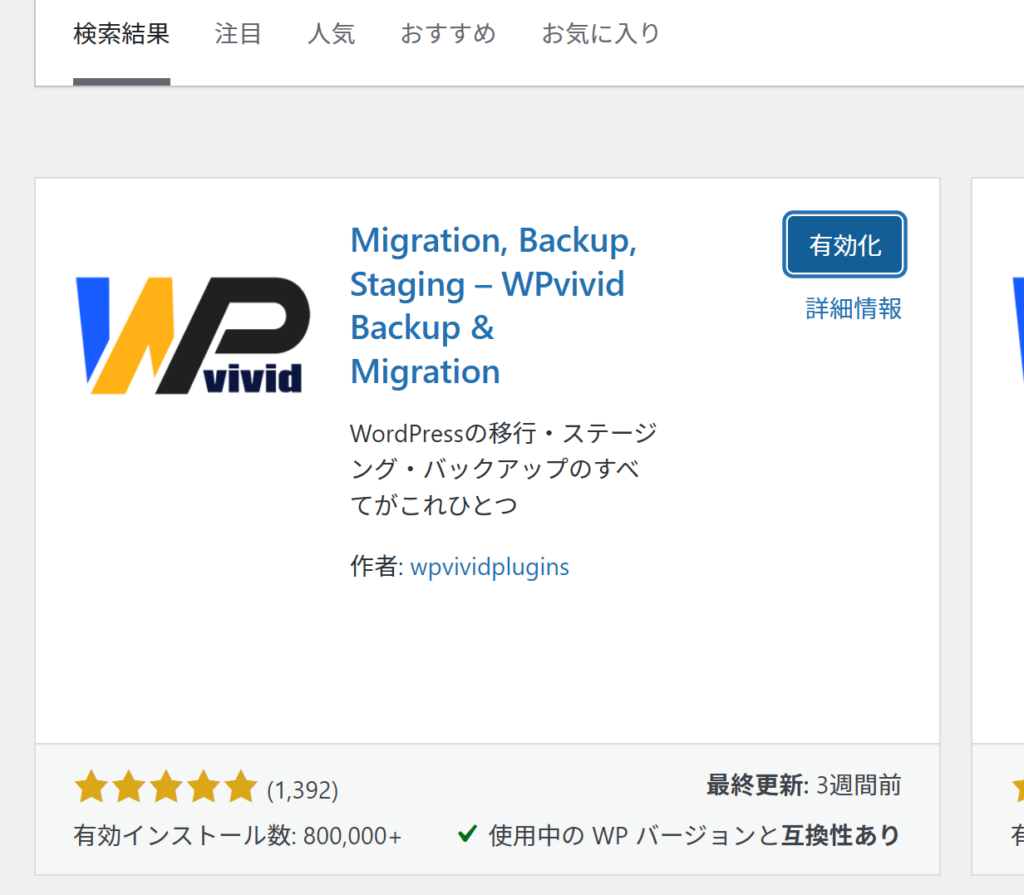
1. プラグインの検索とインストール
- WordPress管理画面から「プラグイン」→「新規追加」をクリック
- 検索ボックスに「WPvivid」と入力
- 「Migration, Backup, Staging – WPvivid Backup & Migration」を見つけて「今すぐインストール」をクリック
- インストール完了後、「有効化」をクリック
2. 初期設定
有効化すると、管理画面のメニューに「WPvivid Backup」が追加されます。
重要な注意点:
バックアップを取る前に、以下の準備をしておくとスムーズです:
- 他のバックアッププラグイン(UpdraftPlus、BackWPup、All-in-One WP Migrationなど)は無効化・削除
- FTPでアクセス可能なら、古いバックアップファイルを削除しておく
手動バックアップの実行方法
基本的なバックアップ手順
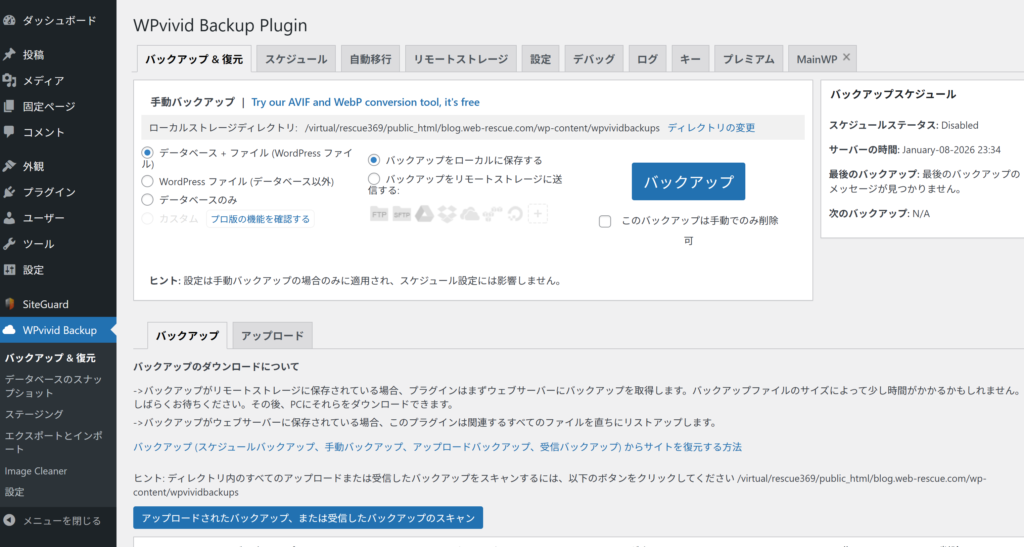
- 「WPvivid Backup」→「バックアップ & 復元」タブを開く
- バックアップ対象を選択:
- データベース + ファイル(サイト全体) – 推奨
- データベースのみ
- WordPress ファイル(データベース以外)のみ
- 保存先を選択(デフォルトはサーバー上)
- 「このバックアップは手動でのみ削除可」にチェック(推奨)
- 「バックアップを1つのパッケージにまとめる」にチェック(推奨)
- 「バックアップ」ボタンをクリック
- PCにバックアップファイルが保存されます
バックアップが完了すると、画面下部の「バックアップ」タブにバックアップファイルが表示されます。
バックアップファイルのダウンロード
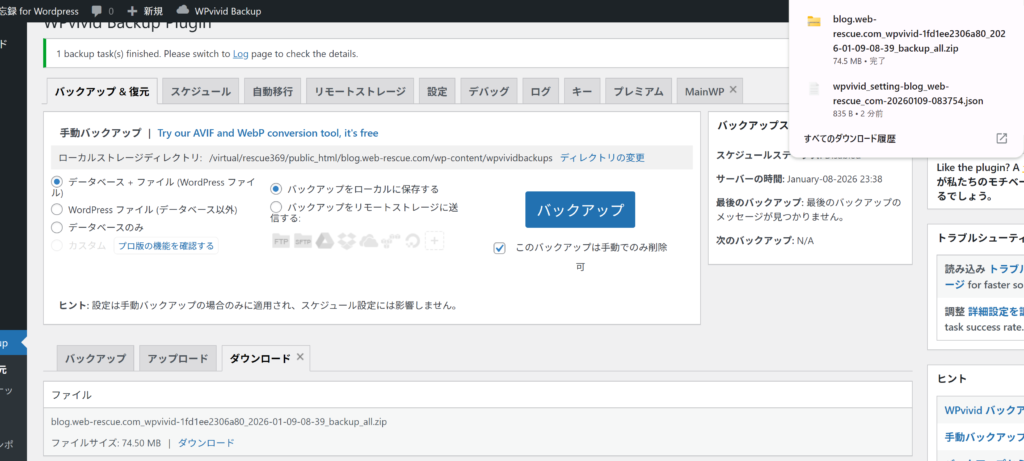
- バックアップ一覧から、ダウンロードしたいバックアップの「ダウンロード」をクリック
- zipファイルが表示されるので、さらに「ダウンロード」をクリック
保存先: /wp-content/wpvividbackups/
自動バックアップの設定
定期的に自動でバックアップを取得する設定です。
設定手順
- 「WPvivid Backup」→「スケジュール」タブを開く
- 「バックアップスケジュールの有効化」にチェック
- バックアップ頻度を選択:
- 12時間ごと
- 毎日
- 毎週 (推奨)
- 2週間ごと
- 毎月
- 「保持するバックアップの数」を設定(推奨: 6〜10個)
- バックアップ対象を選択(データベース + ファイル 推奨)
- 保存先を選択
- 「変更を保存」をクリック
推奨設定
記事を頻繁に更新するサイト:
- 頻度: 毎日または週2回
- 保持数: 7個
あまり更新しないサイト:
- 頻度: 毎週
- 保持数: 6〜10個
保持数を多めに設定しておくと、約1.5〜2ヶ月分のバックアップが残せます。
クラウドストレージとの連携
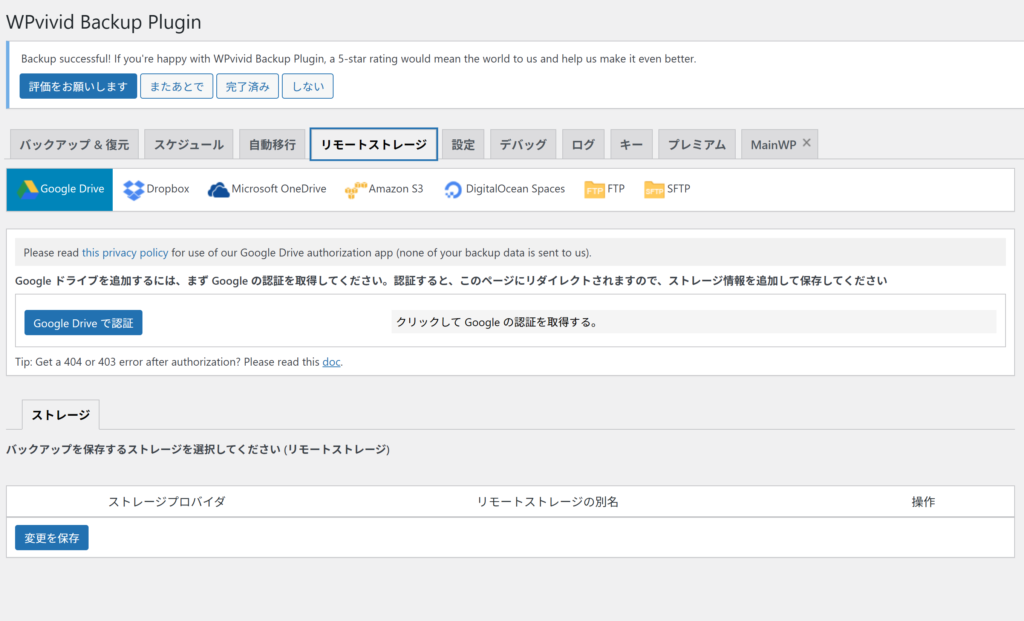
Google Driveとの連携例
- 「設定」タブを開く
- 「リモートストレージ」セクションで「Google Drive」を選択
- 「認証」ボタンをクリック
- Googleアカウントでログイン
- アクセス許可を承認
- 認証完了
これで、バックアップが自動的にGoogle Driveに保存されるようになります。
その他のクラウドストレージ
Dropbox、Microsoft OneDrive、Amazon S3なども同様の手順で連携できます。
復元方法
サーバー上のバックアップから復元
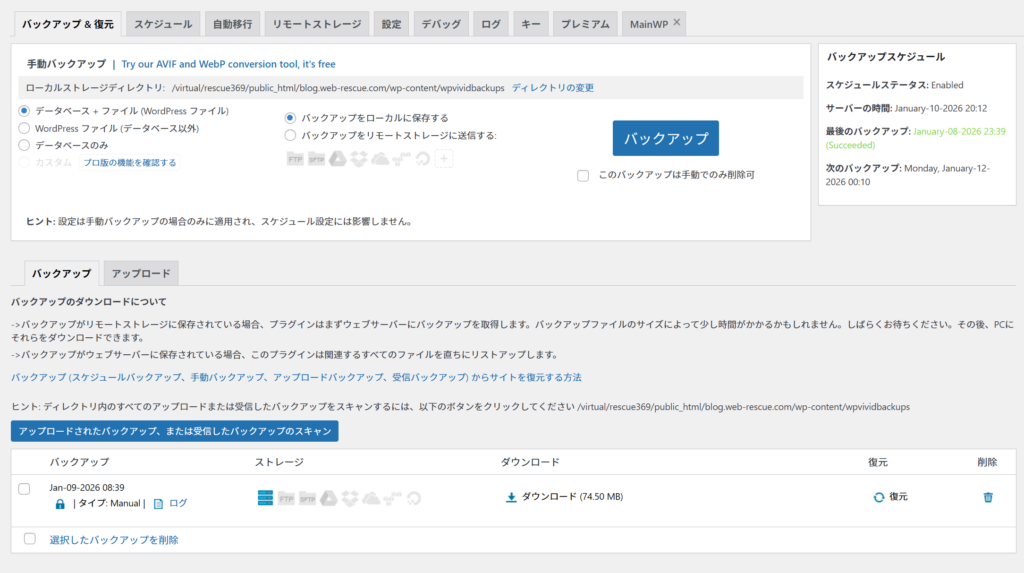
- 「WPvivid Backup」→「バックアップ & 復元」タブを開く
- 「バックアップ」タブで復元したいバックアップを見つける
- 「復元」ボタンをクリック
- 復元する項目を選択(全て選択を推奨)
- 「復元」ボタンをクリック
- 確認ダイアログで「OK」をクリック
- 復元完了まで待つ
復元が完了すると、自動的にログアウトされます。移行元のサイトと同じユーザー名・パスワードで再ログインしてください。
ダウンロードしたバックアップから復元
PCにダウンロードしたバックアップファイルから復元する方法です。
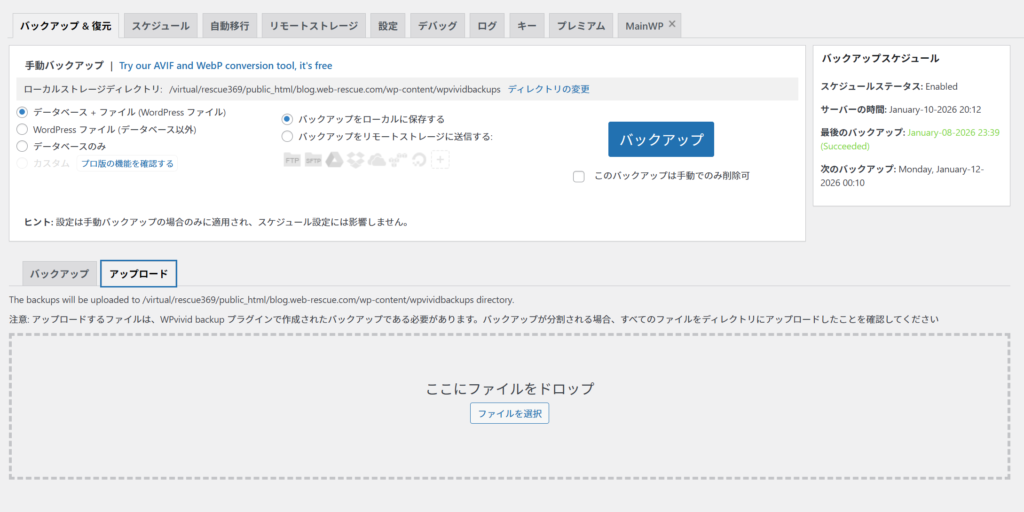
- 「バックアップ & 復元」タブを開く
- 画面下部の「アップロード」タブをクリック
- 「ここにファイルをドロップ」エリアにzipファイルをドラッグ&ドロップ
- または「ファイルを選択」からバックアップファイルを選択
- アップロード完了後、「バックアップ」タブに戻る(ページをリロード)
- アップロードしたバックアップが表示されるので「復元」をクリック
- 通常の復元手順と同じ
トラブルシューティング:
アップロードでエラーが出る場合は、セキュリティプラグイン(Wordfence、SiteGuard WP Pluginなど)を一時的に無効化してください。
クラウドストレージから復元
- 「設定」タブでクラウドストレージと接続(認証)
- 「バックアップ & 復元」タブに戻る
- クラウドストレージのバックアップが自動的に表示されます
- 「復元」ボタンをクリックして通常の復元手順を実行
サイト移行(自動移行機能)
WPvividの最大の特徴である自動移行機能の使い方を解説します。
この機能を使えば、異なるドメイン・異なるサーバーへのサイト移行が驚くほど簡単にできます。
自動移行の仕組み
移行先で発行した「キー」を移行元に入力することで、2つのサイトを接続します。その後、移行元から移行先へワンクリックでサイトデータを転送できます。
移行手順
準備:
- 移行元と移行先の両方にWPvividをインストール・有効化
- キャッシュプラグインやセキュリティプラグインを一時的に無効化
ステップ1: 移行先でキーを生成
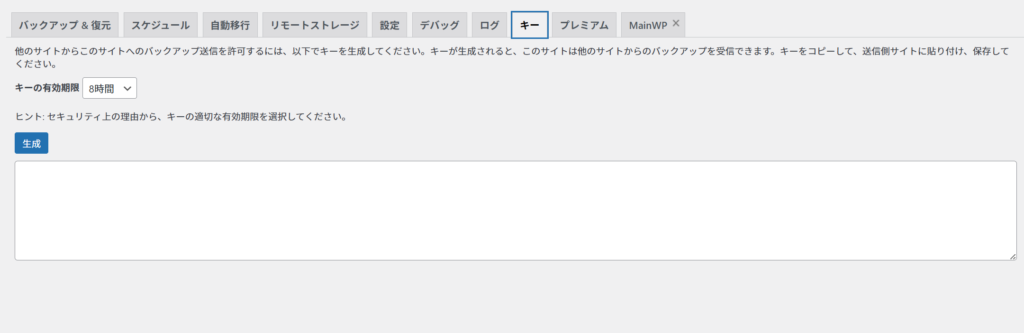
- 移行先のWordPressで「WPvivid Backup」→「キー」タブを開く
- 「キーを生成」ボタンをクリック
- 表示されたキーをコピー
ステップ2: 移行元でキーを設定
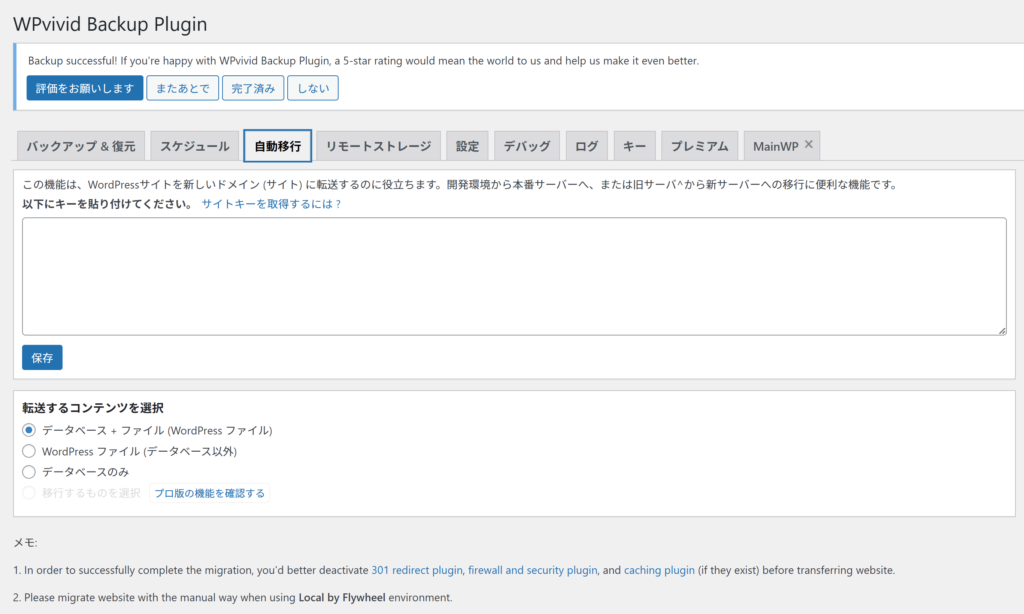
- 移行元のWordPressで「WPvivid Backup」→「自動移行」タブを開く
- 「移行先キー」欄に、コピーしたキーを貼り付け
- 「Save」ボタンをクリック
ステップ3: 移行を実行
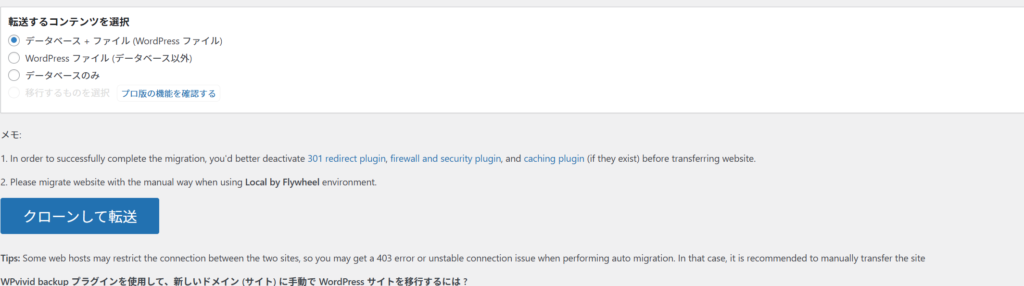
- 転送するコンテンツを選択:
- データベース + ファイル (サイト全体を移行する場合)
- データベースのみ
- WordPress ファイルのみ
- 「クローンして転送」ボタンをクリック
- 移行が開始されます(サイトの規模により数分〜数十分かかります)
ステップ4: 移行先で復元
- 移行先のWordPressの「バックアップ & 復元」タブを開く
- 「Received Backup」という名前のバックアップが表示されています
- 「復元」ボタンをクリック
- 復元する項目を選択(全て選択)
- 「復元」ボタンをクリック
- 復元完了まで待つ
復元が完了すると、移行先のサイトが移行元と全く同じ状態になります。
重要: ドメインが異なる場合でも、URLは自動的に新しいドメインに置き換えられるため、データベースの修正は不要です。
自動移行の注意点
利用できない環境:
- ローカル環境(Local by Flywheel、MAMPなど)からは利用不可
- ファイアウォール設定が厳しいサーバー
- リダイレクト処理が複雑なサイト
これらの場合は、手動でバックアップをダウンロードし、復元する方法を使ってください。
ステージングサイト(テスト環境)の作成
本番サイトと同じサーバー内に、テスト用のWordPress環境を簡単に作成できます。
ステージングサイトとは?
新しいプラグインやテーマ、WordPressのメジャーアップデートを試す前に、安全に動作確認できるテスト環境のことです。
作成手順
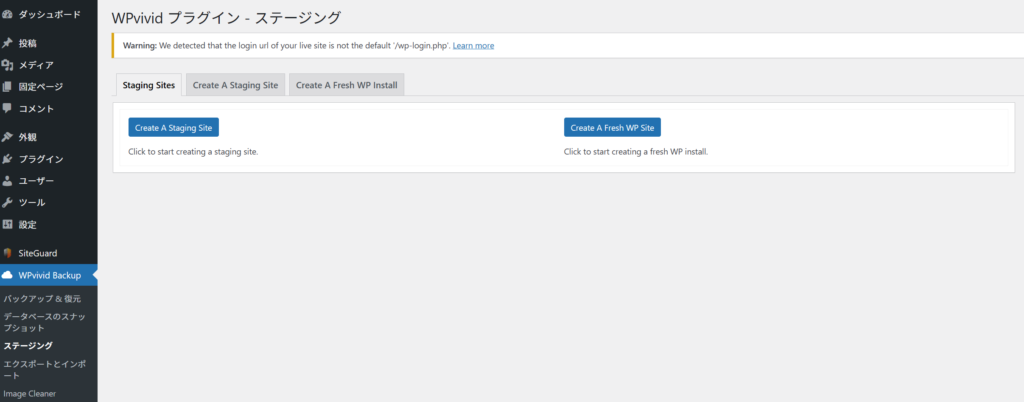
- 「WPvivid Backup」→「ステージング」タブを開く
- 「ステージングサイトを作成」ボタンをクリック
- ステージングサイトの名前を入力(例: staging、test)
- コピーする内容を選択:
- データベース
- テーマ
- プラグイン
- アップロード
- その他のファイル
- 「作成」ボタンをクリック
- 作成完了まで待つ(数分〜数十分)
作成されたステージングサイトは、以下のようなURLでアクセスできます:
https://example.com/staging/
注意:SiteGuard WP Pluginを入れていてlogin URLを変更している場合、いったん機能をOFFにしてステージングを行ってください。
ステージングサイトでテストする
- ステージングサイトにログイン(本番サイトと同じユーザー名・パスワード)
- プラグインの更新やテーマの変更などをテスト
- 問題がないことを確認
- 本番サイトで同じ変更を実施
ステージングサイトを削除
- 「ステージング」タブを開く
- 作成したステージングサイトの「削除」ボタンをクリック
- 確認ダイアログで「OK」をクリック
トラブルシューティング
バックアップが完了しない
原因:
- サーバーの処理時間制限(タイムアウト)
- サーバーのメモリ不足
対処法:
- 「データベース + ファイル」ではなく、「データベース」と「ファイル」を別々にバックアップ
- 不要なプラグインやテーマを削除してサイズを小さくする
- バックアップを複数のパッケージに分割する設定にする(デフォルト)
復元時にエラーが出る
原因:
- セキュリティプラグインによるブロック
- サーバーのファイアウォール設定
対処法:
- Wordfence、SiteGuard WP Pluginなどのセキュリティプラグインを一時的に無効化
- 一度に全て復元せず、項目ごとに復元する
- サーバーのアクセス制限を一時的に緩和
アップロードファイルが大きすぎる
原因:
- サーバーのアップロードファイルサイズ制限
対処法:
- FTPでバックアップファイルを直接アップロード
/wp-content/wpvividbackups/フォルダに、バックアップファイルをアップロード- WordPress管理画面で「バックアップ & 復元」タブをリロード
- アップロードしたバックアップが表示されるので「復元」をクリック
分割ファイル(.zip.001、.zip.002など)の場合:
全てのファイル(.zip.001〜.zip.006など)をFTPで/wp-content/wpvividbackups/にアップロードしてから、管理画面で復元を実行します。
画像が表示されない
原因:
- アップロードファイルの復元が正常に完了していない
対処法:
- 「WordPress ファイル(データベース以外)」のみでバックアップ
- このバックアップを「追加(上書き)」モードで復元
バックアップの効果的な使い方
1. 自動バックアップ + クラウド保存
- 自動バックアップを「毎週」に設定
- 保存先はGoogle DriveやDropboxなどのクラウドストレージ
- 保持数は6〜10個
2. 重要な作業前は手動バックアップ
以下のタイミングで必ず手動バックアップを取りましょう:
- WordPressのメジャーアップデート前
- テーマの大幅なカスタマイズ前
- プラグインの大規模更新前
- サーバー移転前
3. バックアップの保存場所は複数
リスク分散のため、以下のように複数の場所に保存:
- クラウドストレージ(Google Drive、Dropboxなど)
- PC/外付けHDD
- 別のサーバー
4. 定期的な復元テスト
バックアップが正常に機能するか、3〜6ヶ月に1度はステージング環境で復元テストを行いましょう。
5. 不要なファイルの削除
バックアップを軽量化するため、以下を定期的に削除:
- 使っていないプラグイン
- 使っていないテーマ
- 古いバックアップファイル
WPvividとUpdraftPlusの比較
どちらも優秀なバックアッププラグインですが、用途によって使い分けましょう。
| 項目 | WPvivid | UpdraftPlus |
|---|---|---|
| 容量制限 | なし | なし |
| 自動移行 | ✅ 簡単 | △ 制限あり |
| ステージング | ✅ 無料 | ❌ 有料のみ |
| クラウド連携 | ✅ 豊富 | ✅ 豊富 |
| 復元の簡単さ | ✅ とても簡単 | ✅ 簡単 |
| 日本語情報 | 普通 | 豊富 |
| 人気度 | 70万+ | 300万+ |
WPvividがおすすめな人:
- サイトを頻繁に移行する方
- ステージング環境を無料で使いたい方
- シンプルで使いやすいプラグインが好きな方
- 容量の大きいサイトをバックアップしたい方
UpdraftPlusがおすすめな人:
- 日本語の情報が豊富なプラグインを使いたい方
- 長年の実績と信頼性を重視する方
- WordPressコアファイルもバックアップしたい方(有料版)
まとめ
WPvividは、完全無料で容量制限なしという他にはない強みを持つバックアッププラグインです。
All-in-One WP Migrationの512MB制限に悩んでいた方には、最高の代替プラグインと言えるでしょう。
WPvividの魅力まとめ
✅ 完全無料で容量制限なし
✅ 簡単な自動バックアップ設定
✅ ワンクリックでサイト移行
✅ ステージング環境を無料で作成
✅ クラウドストレージ対応
✅ シンプルで使いやすい管理画面
✅ 高評価(★4.9以上)
こんな方に特におすすめ
- All-in-One WP Migrationの容量制限に悩んでいる方
- 画像の多い大規模サイトを運営している方
- サイトの移行を頻繁に行う方
- テスト環境を無料で作りたい方
- バックアップ作業を簡単に済ませたい初心者の方
WordPressサイトの運営には、バックアップが必須です。
WPvividを活用して、安心・安全なサイト運営を実現してください。無料でここまでできるプラグインを有効活用しましょう。