はじめに
WordPressサイトを運営していると、「万が一サイトが壊れたら?」「ハッキングされたら?」という不安が常につきまといます。
そんなときに頼りになるのが、しっかりとしたバックアップ環境です。
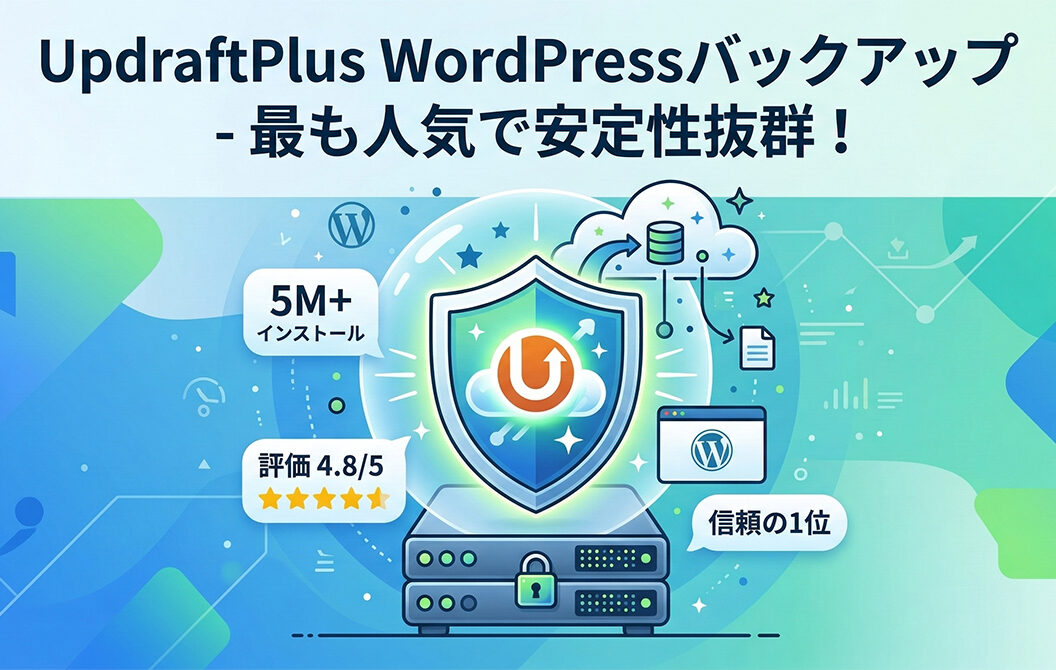
今回ご紹介する「UpdraftPlus」は、300万以上のサイトにインストールされているWordPress No.1のバックアッププラグインです。
2011年から継続的に開発・メンテナンスが行われており、長年の実績と信頼性があります。
無料版でも自動バックアップ・クラウド連携・復元が全て揃っており、初心者から上級者まで幅広く使われています。
UpdraftPlusとは?
UpdraftPlusは、WordPressサイトのバックアップ・復元・移行を一括で管理できるプラグインです。2011年から継続して開発が続けられており、WordPress公式プラグインディレクトリで300万以上のアクティブインストール数を誇ります。評価は★4.8以上と高水準を維持しています。
「とにかく信頼できるバックアッププラグインを使いたい」という方には、最初の選択肢として挙がるほどの定番プラグインです。
なぜUpdraftPlusが選ばれるのか?
最大の強みは圧倒的な実績・信頼性・豊富な情報量です。日本語の解説記事も多く、初めてバックアッププラグインを導入する方でも安心して使い始めることができます。
他のプラグインとの比較:
| プラグイン | 無料版の容量制限 | 自動バックアップ | サイト移行 |
|---|---|---|---|
| UpdraftPlus | 制限なし | ✅ 無料 | △ 制限あり |
| All-in-One WP Migration | 512MBまで | ✅ 無料 | ✅ 無料 |
| WPvivid | 制限なし | ✅ 無料 | ✅ 無料(自動) |
| Duplicator | 制限なし | ❌ 有料のみ | ✅ 無料 |
移行機能はやや制限がありますが、純粋なバックアップ・復元機能のシンプルさと安定性においては群を抜いています。
UpdraftPlusの主な機能
無料版でできること
1. 完全バックアップ(容量制限なし)
- データベース、プラグイン、テーマ、アップロードファイル、その他のWordPressファイルを全てバックアップ
- 大容量サイトでも制限なし
- バックアップ対象を細かく選択可能
注意: 無料版ではWordPressのコアファイル(本体プログラム)はバックアップ対象外です。コアファイルのバックアップは有料版で対応しています。
2. 自動バックアップスケジュール
- ファイルとデータベースを独立したスケジュールで設定可能(UpdraftPlus独自の強み)
- 2時間ごと、毎日、毎週、2週間ごと、毎月から選択
- 保持するバックアップ数も自由に設定
3. 豊富なクラウドストレージ連携
無料版で対応しているクラウドストレージ:
- Dropbox
- Google Drive
- Amazon S3
- Rackspace Cloud
- FTP / SFTP
- メール添付
注意: 無料版ではリモートストレージの保存先は1つのみです。複数のストレージに同時保存したい場合は有料版が必要です。
4. 選択的復元
- データベースのみ
- プラグインのみ
- テーマのみ
- アップロードファイルのみ
- その他のWordPressファイルのみ
必要な部分だけを選んで個別に復元できます。特定のファイルが壊れた場合に便利です。
5. バックアップ完了メール通知
- バックアップが正常に完了したかどうかをメールで通知
- エラーが発生した場合も通知が届く
- 自動バックアップが失敗しても気づける安心設計
6. 外部バックアップからの復元
- ローカルに保存したバックアップファイルをアップロードして復元
- クラウドに保存したバックアップから直接復元
有料版(プレミアム)の追加機能
- 増分バックアップ(変更部分のみバックアップし、速度と容量を節約)
- マルチサイト(ネットワーク)対応
- UpdraftVault(1GB専用クラウドストレージ)の利用
- Microsoft OneDrive、WebDAV、Backblaze B2、Azure、Google Cloudなど追加のクラウドストレージ対応
- 複数のリモートストレージへの同時保存
- WordPressコアファイルのバックアップ
- 更新前の自動バックアップ
- UpdraftMigrator(URLの自動書き換えを含む高度なサイト移行)
- UpdraftClone(ステージング環境の作成)
- WooCommerceデータの個別バックアップ
- 優先サポート
ポイント: ほとんどの個人サイトや中小規模のブログは、無料版で十分な機能が揃っています。
インストール方法
1. プラグインの検索とインストール
- WordPress管理画面から「プラグイン」→「新規追加」をクリック
- 検索ボックスに「UpdraftPlus」と入力
- 「UpdraftPlus WordPress Backup Plugin」を見つけて「今すぐインストール」をクリック
- インストール完了後、「有効化」をクリック
2. 初期設定
有効化すると、管理画面の「設定」→「UpdraftPlus バックアップ」からアクセスできるようになります。管理バー上部の「UpdraftPlus」からも開けます。
重要な注意点:
バックアップを取る前に、以下の準備をしておくとスムーズです:
- 他のバックアッププラグイン(WPvivid、BackWPup、All-in-One WP Migrationなど)が有効な場合は、競合を避けるため無効化を検討する
- クラウドストレージを利用する場合は、あらかじめアカウントを用意しておく
手動バックアップの実行方法
基本的なバックアップ手順
- 「設定」→「UpdraftPlus バックアップ」を開く
- 「今すぐバックアップ」ボタンをクリック
- バックアップダイアログが表示される:
- バックアップするコンポーネントを確認(デフォルトで全て選択済み)
- 「このバックアップをリモートストレージへ送信する」のチェックを確認
- 「今すぐバックアップ」をクリックして開始
- 進行状況バーが表示され、完了するとバックアップ一覧に追加される
バックアップが完了すると、「既存のバックアップ」一覧に日時とともに表示されます。
バックアップファイルのダウンロード
- 「既存のバックアップ」一覧から、ダウンロードしたいバックアップを確認
- 各コンポーネント(データベース、プラグイン、テーマなど)の横にあるダウンロードボタンをクリック
- PCにzipファイルが保存される
保存先(デフォルト): /wp-content/updraft/
自動バックアップの設定
定期的に自動でバックアップを取得する設定です。UpdraftPlusでは、ファイルとデータベースを別々のスケジュールで設定できるのが大きな特徴です。
設定手順
- 「設定」→「UpdraftPlus バックアップ」を開く
- 「設定」タブをクリック
- 「ファイルのバックアップスケジュール」を設定:
- 手動のみ / 2時間ごと / 4時間ごと / 8時間ごと / 12時間ごと
- 毎日
- 毎週(推奨)
- 2週間ごと / 毎月
- 「保持するバックアップの数」を設定(推奨: 3〜5個)
- 「データベースのバックアップスケジュール」を設定(更新頻度に応じて)
- リモートストレージを選択
- 「変更を保存」をクリック
推奨設定
記事を頻繁に更新するサイト:
- ファイル: 毎週
- データベース: 毎日
- 保持数: 各3〜5個
あまり更新しないサイト:
- ファイル: 毎週または2週間ごと
- データベース: 毎週
- 保持数: 各3〜5個
データベース(記事・設定)はファイルよりも更新頻度が高い傾向があるため、別スケジュールにすることで効率よくバックアップできます。
クラウドストレージとの連携
バックアップをサーバー内のみに保存するのはリスクがあります。サーバー障害が発生した場合にバックアップも一緒に失う可能性があるため、クラウドストレージへの保存を強く推奨します。
Google Driveとの連携例
- 「設定」タブを開く
- 「リモートストレージを選択」から「Google Drive」をクリック
- 画面下部の「変更を保存」をクリック
- 保存後に表示される「Google Drive を認証する」ボタンをクリック
- Googleアカウントでログイン
- アクセス許可を「許可」
- 「Complete setup」ボタンをクリックして認証完了
これ以降のバックアップは自動的にGoogle Driveの「UpdraftPlus」フォルダに保存されます。
その他のクラウドストレージ
Dropbox、Amazon S3、Rackspace、FTP/SFTPなども「設定」タブから同様の手順で設定できます。FTP/SFTPは別サーバーへのバックアップとして活用できます。
復元方法
管理画面から復元(推奨)
- 「設定」→「UpdraftPlus バックアップ」を開く
- 「既存のバックアップ」タブを確認
- 復元したいバックアップの「復元」ボタンをクリック
- 復元するコンポーネントを選択(プラグイン・テーマ・アップロード・その他・データベース)
- 「次」ボタンをクリック
- 確認画面が表示されるので「復元」をクリック
- 復元完了のメッセージが表示されたら完了
復元完了後は管理画面が自動的にリロードされます。ログアウトされた場合は、バックアップ時点のユーザー名・パスワードで再ログインしてください。
ダウンロードしたバックアップから復元
PCにダウンロードしたバックアップファイルを使って復元する方法です。
- 「既存のバックアップ」タブを開く
- ページ下部の「バックアップファイルをアップロード」セクションを確認
- バックアップのzipファイルをドラッグ&ドロップ、または「ファイルを選択」でアップロード
- アップロード完了後、バックアップ一覧に表示される
- 通常の復元手順と同じ手順で「復元」を実行
注意点: UpdraftPlusのバックアップは複数のzipファイルに分かれています(データベース、プラグイン、テーマなど)。全ファイルをまとめてアップロードしてから復元を実行してください。
クラウドストレージから復元
- 「設定」タブでクラウドストレージを認証(新しいサイトへの復元の場合)
- 「既存のバックアップ」タブで「リモートストレージを再スキャン」ボタンをクリック
- クラウドに保存されたバックアップが一覧に表示される
- 通常の復元手順と同じ手順で復元を実行
サイト移行について
UpdraftPlusの無料版でも、バックアップとアップロード機能を組み合わせることでサイト移行が可能です。復元時には組み込みの検索・置換エンジンが旧URLを新URLに自動的に書き換えます。
移行手順
準備:
- 移行元と移行先の両方にUpdraftPlusをインストール・有効化
- 移行先にWordPressをインストールしておく
- キャッシュプラグインやセキュリティプラグインを一時的に無効化
ステップ1: 移行元でバックアップを取得
- 移行元サイトで「今すぐバックアップ」を実行(全コンポーネント)
- バックアップが完了したら、全てのzipファイルをPCにダウンロード
ステップ2: 移行先へアップロードして復元
- 移行先サイトのUpdraftPlusを開く
- ダウンロードした全てのzipファイルをアップロード
- 一覧に表示されたら「復元」を実行
- 復元プロセス中にURLの置換が自動的に行われる
移行の注意点
- 移行後はサイトの表示・リンクを必ず確認する
- UpdraftMigrator(有料アドオン)を使用すれば、より複雑な移行ケースにも対応できる
- サイト規模が大きい場合、アップロードのファイルサイズ制限に注意
頻繁にサイト移行を行う場合は、ワンクリック自動移行機能が無料で使えるWPvividも検討してみてください。
トラブルシューティング
バックアップが完了しない・途中で止まる
原因:
- サーバーのPHP処理時間制限(max_execution_time)
- サーバーのメモリ不足
対処法:
- 「設定」→「高度な設定」で「バックアップの分割サイズ」を小さくする(例: 400MB → 200MB)
- 不要なプラグイン・テーマ・メディアファイルを削除してサイズを削減
- 「ファイル」と「データベース」を別々に分けて実行
復元時にエラーが出る
原因:
- セキュリティプラグインによる処理のブロック
- バックアップファイルの破損
対処法:
- Wordfence、SiteGuard WP Pluginなどのセキュリティプラグインを一時的に無効化
- コンポーネントを1つずつ選択して個別に復元を試みる
- バックアップファイルを再ダウンロードして再試行(ファイル破損の確認)
アップロードファイルが大きすぎる
原因:
- PHPの
upload_max_filesizeやpost_max_sizeの制限
対処法:
- FTPで
/wp-content/updraft/フォルダにバックアップファイルを直接アップロード - 管理画面で「既存のバックアップ」→「リモートストレージを再スキャン」を実行
- 一覧に表示されたら通常通り「復元」を実行
Google Drive認証がうまくいかない
原因:
- ブラウザのポップアップブロック
- Googleアカウントのセキュリティ設定
対処法:
- ブラウザのポップアップブロックを一時的に解除
- 別のブラウザやシークレットモードで試す
- Googleアカウントのセキュリティページでアクセス設定を確認
バックアップの効果的な使い方
1. ファイルとデータベースを分けてスケジューリング
- ファイル(テーマ・プラグイン・画像): 週1回の自動バックアップ
- データベース(記事・設定・コメント): 毎日の自動バックアップ
UpdraftPlusならではの強みがここにあります。記事の更新頻度に応じてデータベースをより頻繁にバックアップすることで、万が一のときの損失を最小限に抑えられます。
2. 重要な作業前は手動バックアップ
以下のタイミングで必ず手動バックアップを取りましょう:
- WordPressのメジャーアップデート前
- テーマの大幅なカスタマイズ前
- プラグインの大規模更新前
- サーバー移転前
- 新しいプラグインの導入前(特に機能追加系)
3. メール通知を活用して自動バックアップを監視
- 「設定」の「メールアドレス」に管理者のメールアドレスを設定
- バックアップが正常完了・失敗した場合に通知が届く
- 通知が来ない日があれば、バックアップが失敗している可能性を確認する
4. バックアップの保存場所は複数確保
リスク分散のため、以下のように複数の場所に保存することを推奨します:
- クラウドストレージ(Google Drive、Dropboxなど)
- PC・外付けHDD(定期的に手動ダウンロード)
- 別のサーバー
5. 定期的な復元テスト
バックアップが正常に機能するか、3〜6ヶ月に1度はローカル環境やステージング環境で復元テストを行いましょう。「バックアップがあるから安心」と思っていても、いざというときに正常に復元できないケースもあります。
UpdraftPlusとWPvividの比較
どちらも優秀なバックアッププラグインですが、用途によって使い分けましょう。
| 項目 | UpdraftPlus | WPvivid |
|---|---|---|
| 容量制限 | なし | なし |
| 自動移行 | △ 制限あり | ✅ 簡単 |
| ステージング | ❌ 有料のみ | ✅ 無料 |
| クラウド連携 | ✅ 豊富 | ✅ 豊富 |
| 復元の簡単さ | ✅ 簡単 | ✅ とても簡単 |
| メール通知 | ✅ 無料 | ❌ 有料のみ |
| スケジュール | ファイル・DB個別設定 | 一括設定 |
| 日本語情報 | 豊富 | 普通 |
| 人気度 | 300万+ | 90万+ |
UpdraftPlusがおすすめな人:
- 日本語の情報が豊富なプラグインを使いたい方
- 長年の実績と信頼性を最優先したい方
- ファイルとデータベースのスケジュールを個別管理したい方
- メール通知でバックアップ状況を監視したい方
- 将来的に有料版(増分バックアップ・マルチサイト)への移行を検討している方
WPvividがおすすめな人:
- サイトを頻繁に移行する方
- ステージング環境を無料で使いたい方
- より直感的でシンプルな操作を好む方
まとめ
UpdraftPlusは、300万以上のサイトに信頼されてきた実績と、無料版でも必要十分な機能を備えた最強のWordPressバックアッププラグインです。
「バックアッププラグインは何を使えばいい?」と迷ったとき、迷わず最初の選択肢として挙げられるだけの信頼性と実績があります。
UpdraftPlusの魅力まとめ
✅ 300万以上のサイトが使う圧倒的な実績
✅ 完全無料で容量制限なし
✅ ファイルとデータベースを個別スケジュール設定
✅ 豊富なクラウドストレージ対応(Google Drive、Dropbox、S3など)
✅ バックアップ完了メール通知で自動監視
✅ 選択的復元で必要な部分だけ復元可能
✅ 日本語情報が豊富で初心者でも安心
✅ 高評価(★4.8以上)を長期間維持
こんな方に特におすすめ
- 初めてバックアッププラグインを導入する方
- 信頼性と実績を最重視する方
- 定期的に記事を更新するブログ・メディアサイト運営者
- バックアップ状況をメールで監視したい方
- 将来的に本格的な運用(増分バックアップ・マルチサイト)を検討している方
WordPressサイトの「もしも」に備えることは、サイト運営の基本中の基本です。
UpdraftPlusを活用しましょう!