
WordPressサイトのSEO対策で重要な「XMLサイトマップ」を簡単に生成できるプラグイン「XML Sitemap Generator for Google」の使い方を詳しく解説します。
XML Sitemap Generator for Googleとは?
XML Sitemap Generator for Googleは、WordPressサイトのXMLサイトマップを自動生成してくれるプラグインです。検索エンジンにサイトの構造を伝えることで、記事のインデックス登録をスムーズにします。
このプラグインでできること
- XMLサイトマップの自動生成
- 記事公開時の自動更新
- Google Search Consoleへの通知
- カスタム投稿タイプのサイトマップ生成
- 除外ページの設定
インストール方法
手順1:プラグインのインストール
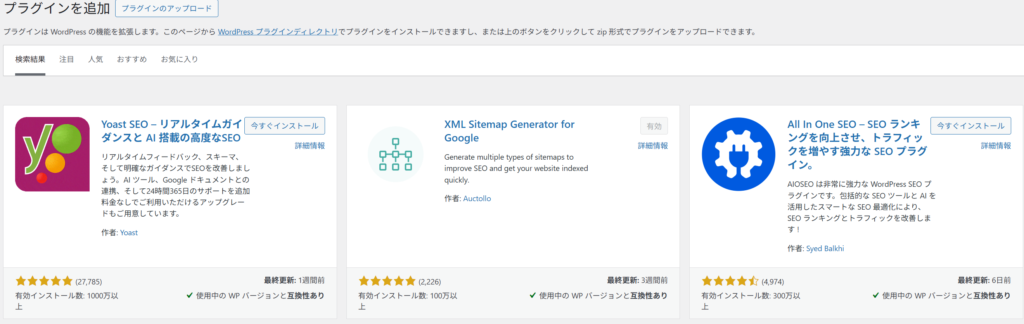
WordPressダッシュボードから以下の手順で進めます。
- 「プラグイン」→「新規追加」をクリック
- 検索バーに「XML Sitemap Generator for Google」と入力
- Auctollo(開発者名)のプラグインを見つける
- 「今すぐインストール」をクリック
- インストール完了後「有効化」をクリック
手順2:基本設定
有効化すると、自動的にXMLサイトマップが生成されます。
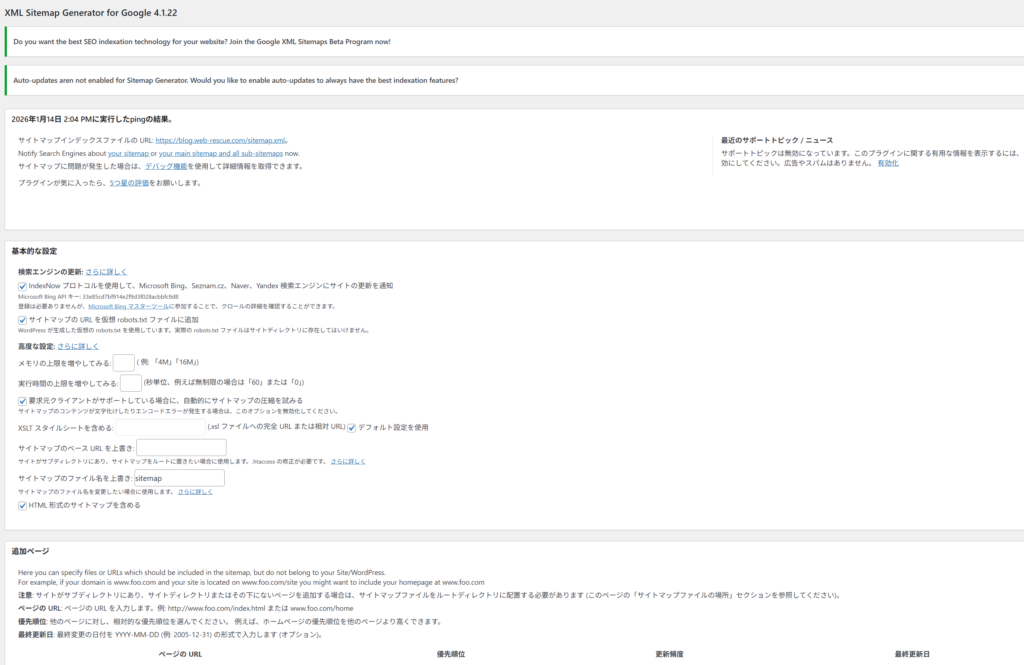
- 「設定」→「XML-Sitemap」をクリック
- 基本設定画面が表示される
基本設定のポイント
通知設定
Googleに更新を通知する デフォルトでチェックが入っています。これにより、記事を公開・更新した際に自動的にGoogleへ通知されます。
Bingに更新を通知する Bingの検索エンジンにも通知したい場合はチェックを入れます。
投稿の優先順位
以下から選択できます:
- コメント数:コメントが多い記事を優先
- 平均:すべて同じ優先度(推奨)
- 優先順位を自動計算しない:手動で設定
技術ブログの場合、「平均」で問題ありません。
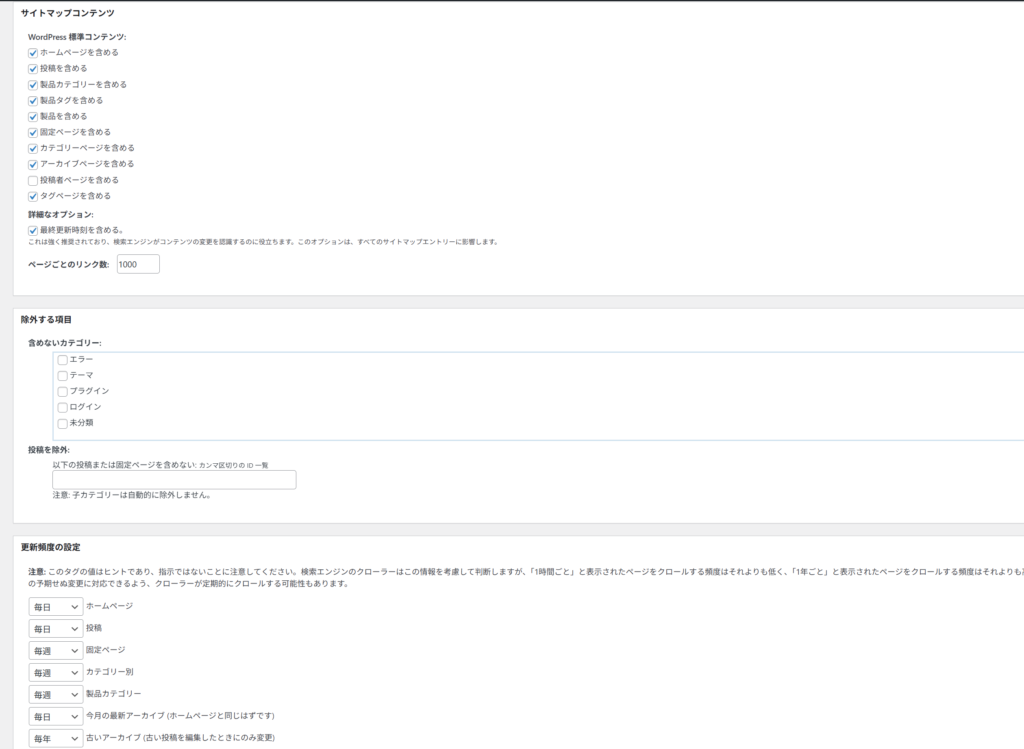
サイトマップコンテンツ
どのコンテンツをサイトマップに含めるか選択します。
含めるべきもの(チェック推奨)
- ホームページ
- 投稿(記事)
- 固定ページ
- カテゴリー
含めなくてよいもの
- 最終更新時刻
- タグページ(任意)
- 作成者ページ(個人ブログの場合は不要)
Google Search Consoleへの登録
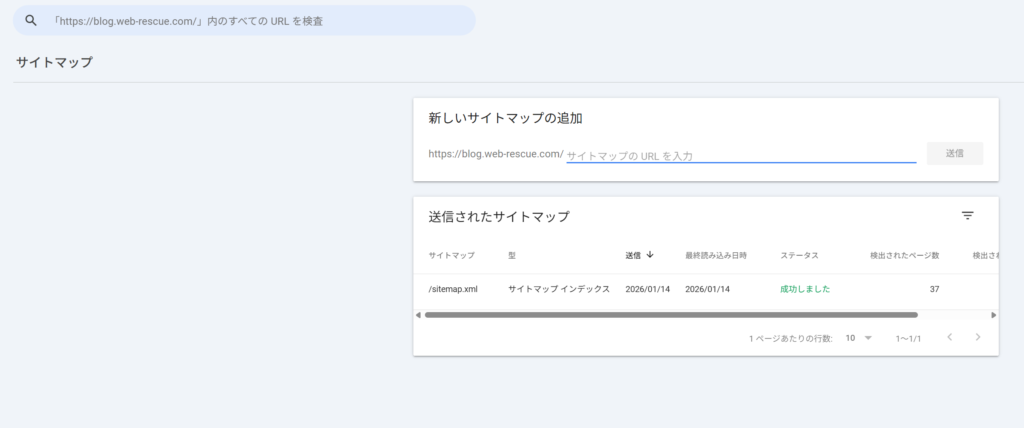
XMLサイトマップを生成したら、Google Search Consoleに登録します。
サイトマップのURL確認
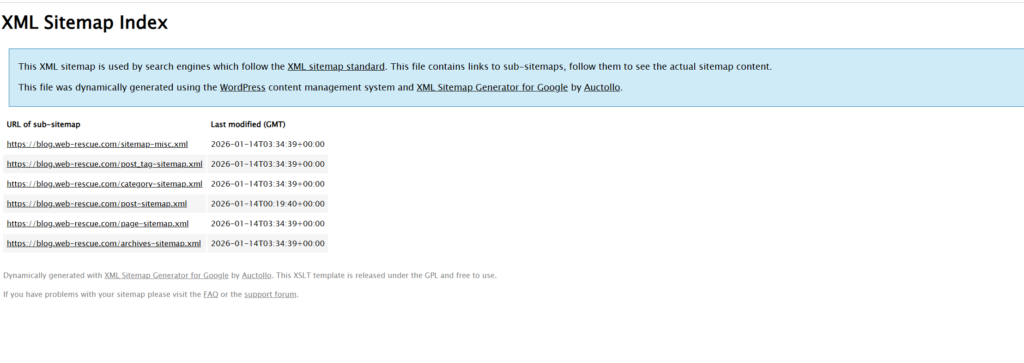
プラグインを有効化すると、以下のURLでサイトマップが生成されます。
https://あなたのドメイン/sitemap.xml
上記のURLにアクセスするとこういった表示が見えていれば成功です。
Search Consoleへの登録手順
- Google Search Consoleにアクセス
- 対象のサイトを選択
- 左メニューから「サイトマップ」をクリック
- 「新しいサイトマップの追加」に「sitemap.xml」と入力
- 「送信」をクリック
ステータスが「成功しました」と表示されればOKです。
除外設定(任意)
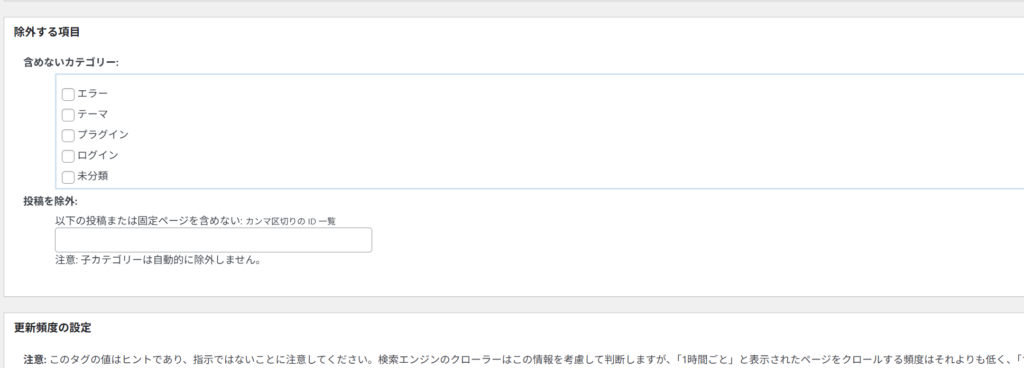
特定のページをサイトマップから除外したい場合の設定方法です。
カテゴリーの除外
- 「設定」→「XML-Sitemap」
- 「含めないカテゴリー」セクション
- 除外したいカテゴリーにチェック
- 「設定を更新」をクリック
例:「未分類」カテゴリーは除外するのがおすすめです。
個別記事の除外
設定画面の「投稿を含めない」欄に、除外したい記事IDをカンマ区切りで入力します。
123,456,789
記事IDは、記事編集画面のURLから確認できます。
post.php?post=123&action=edit
この場合、記事IDは「123」です。
よくあるトラブルと解決方法
サイトマップが生成されない
原因1:パーマリンク設定の問題 「設定」→「パーマリンク設定」を開き、何も変更せずに「変更を保存」をクリックしてください。これでパーマリンクが再生成されます。
原因2:.htaccessの問題 サーバーの.htaccessファイルに書き込み権限がない可能性があります。FTPソフトでアクセスし、.htaccessのパーミッションを「644」に設定してください。
Search Consoleで「取得できませんでした」エラー
確認ポイント
- サイトマップURLを直接ブラウザで開いて確認
- XMLが正しく表示されるか確認
- 404エラーが出ていないか確認
数日待ってから再度確認すると、エラーが解消されていることがあります。
サイトマップに古い記事が残っている
「設定」→「XML-Sitemap」画面で、「サイトマップを再構築」ボタンをクリックすると、最新の状態に更新されます。
他のSEOプラグインとの併用について
Yoast SEOとの併用
Yoast SEOにもサイトマップ機能があります。両方有効にすると2つのサイトマップが生成されるため、どちらか一方を使用してください。
Yoast SEOのサイトマップを無効にする方法
- 「SEO」→「一般」→「機能」タブ
- 「XMLサイトマップ」をオフにする
XML Sitemap Generator for Googleを優先する場合 こちらのプラグインをそのまま使い続ければOKです。
All in One SEO Packとの併用
All in One SEO Packにもサイトマップ機能があるため、同様にどちらか一方を選択してください。
このプラグインのメリット・デメリット
メリット
- 設定が簡単で初心者でも使いやすい
- 軽量で動作が速い
- 自動更新で手間いらず
- 無料で全機能が使える
デメリット
- 細かいカスタマイズは難しい
- 他のSEOプラグインと機能が重複する
- サポートが少ない(開発が止まっている場合がある)
まとめ
XML Sitemap Generator for Googleは、シンプルで使いやすいサイトマップ生成プラグインです。設定は5分程度で完了し、あとは自動的にサイトマップを更新してくれます。
設定のポイントまとめ
- インストール後、基本設定は変更不要
- Google Search Consoleへの登録を忘れずに
- 他のSEOプラグインとのサイトマップ機能重複に注意
WordPressサイトを立ち上げたら、まず最初に設定しておきたいプラグインの一つです。