はじめに
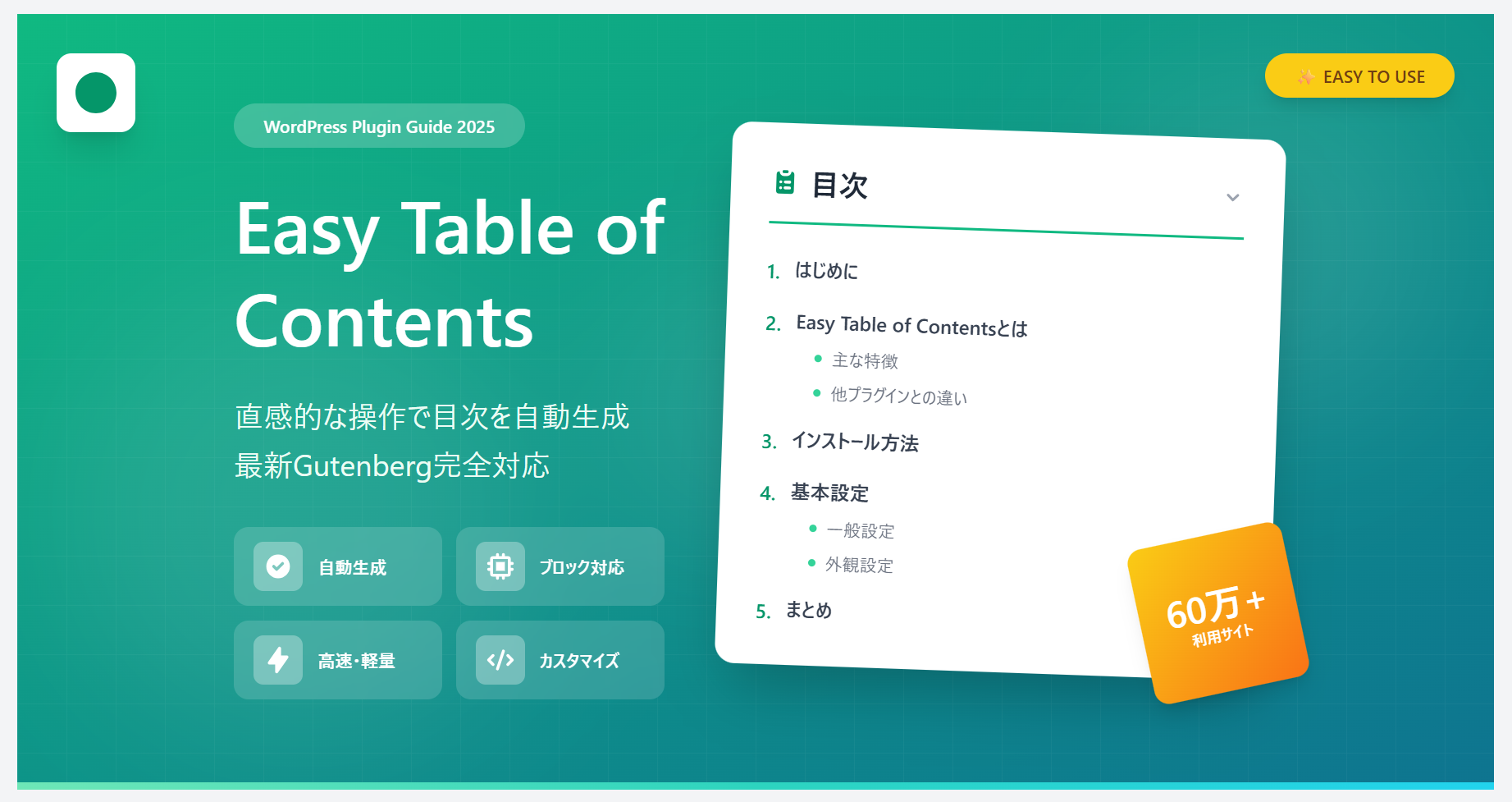
WordPressで読みやすいコンテンツを作成するために、目次は重要な役割を果たします。Easy Table of Contentsは、その名の通り「簡単に」目次を生成できる人気プラグインです。この記事では、Easy Table of Contentsの特徴から詳細な設定方法、カスタマイズテクニックまで、実践的に解説します。
Easy Table of Contentsとは
Easy Table of Contentsは、Table of Contents Plusの後継として開発された、より現代的で使いやすい目次生成プラグインです。60万以上のサイトで利用されており、定期的にアップデートされている信頼性の高いプラグインです。
Table of Contents Plusとの違い
開発の継続性 Easy Table of Contentsは頻繁にアップデートされており、最新のWordPressバージョンに対応しています。
Gutenberg対応 ブロックエディタ(Gutenberg)との統合が優れており、ブロック単位での目次管理が可能です。
パフォーマンス より軽量で高速な動作が特徴です。
設定画面 より直感的で分かりやすいインターフェースを採用しています。
主な特徴
自動目次生成
記事内の見出しタグ(H1〜H6)を自動的に検出し、美しい目次を生成します。投稿や固定ページだけでなく、カスタム投稿タイプにも対応しています。
豊富なカスタマイズオプション
目次の表示位置、デザイン、色、フォントなど、細かくカスタマイズできます。
ウィジェット対応
サイドバーやフッターなどに目次ウィジェットを配置できます。
ショートコード&ブロック
ショートコードやGutenbergブロックを使って、任意の場所に目次を配置できます。
AMP対応
AMPページでも正しく動作します。
SEOフレンドリー
適切な構造化データを出力し、検索エンジンに優しい設計です。
インストール方法
プラグインの追加
- WordPressダッシュボードにログイン
- 「プラグイン」→「新規追加」をクリック
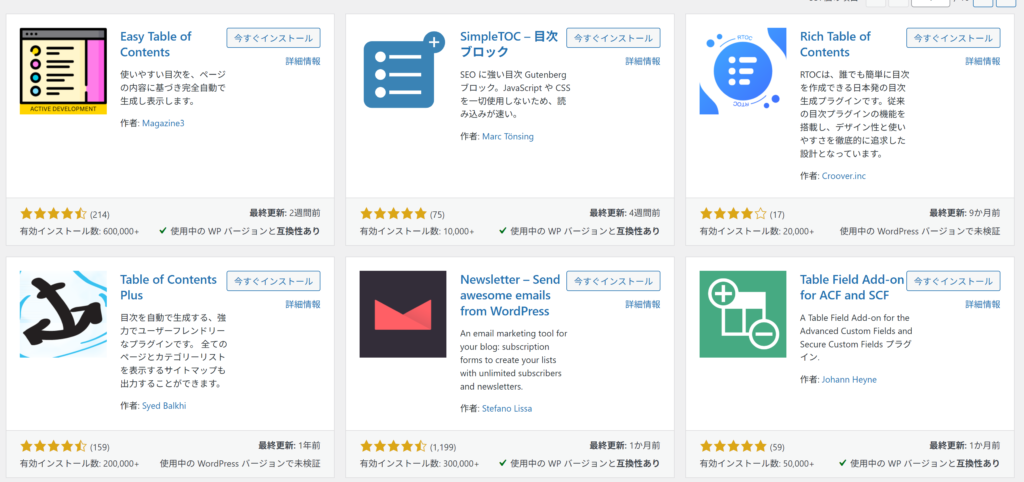
- 検索ボックスに「Easy Table of Contents」と入力
- 検索結果から「Easy Table of Contents」を見つける
- 「今すぐインストール」をクリック
- インストール完了後、「有効化」をクリック
初期設定
プラグインを有効化すると、デフォルト設定で自動的に目次が表示されるようになります。細かい調整は設定画面から行います。
基本設定
「設定」→「目次」から設定画面にアクセスできます。
一般設定
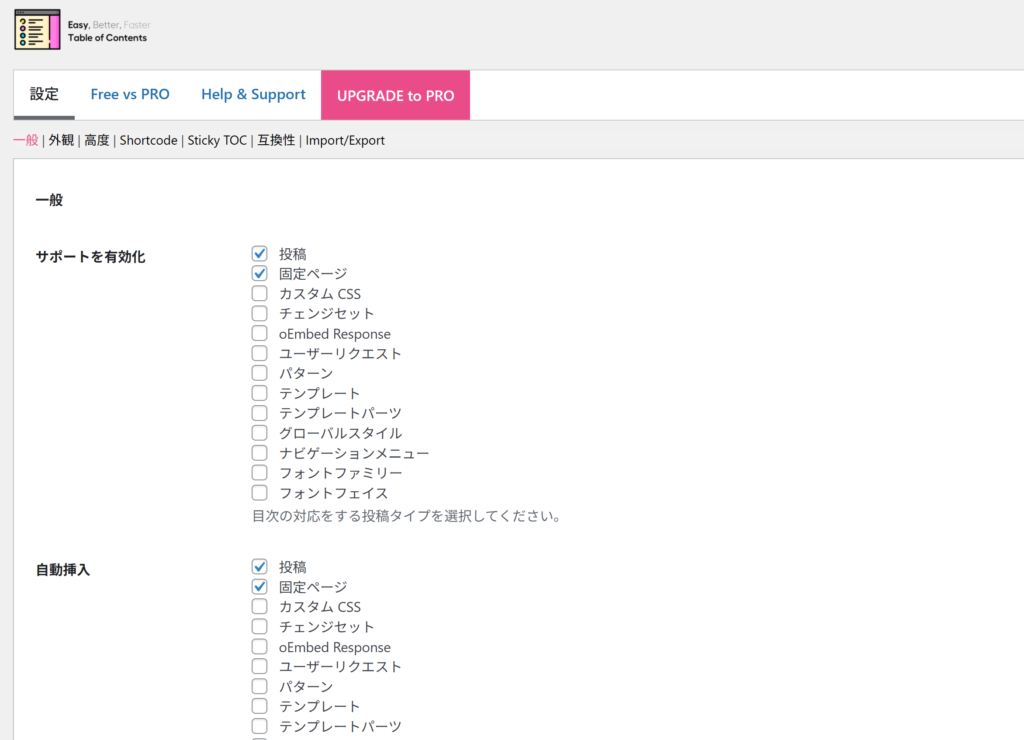
サポート(Support) 目次を表示する投稿タイプを選択します。
- 投稿(Post)
- 固定ページ(Page)
- カスタム投稿タイプ
自動挿入(Auto Insert) 選択した投稿タイプに自動的に目次を挿入します。
位置(Position) 目次を表示する位置を選択できます。
- 最初の見出しの前(Before first heading)
- 最初の見出しの後(After first heading)
- 上部(Top)
- 下部(Bottom)
見出しラベルを表示(Show when) 目次を表示する最小見出し数を設定します。デフォルトは4つです。
見出しテキスト(Header label) 目次のタイトルを設定します。「目次」「Contents」「この記事の内容」など、自由に変更できます。
折りたたみ表示(Toggle view) 目次を折りたたみ可能にするかどうかを選択します。
- 折りたたみを許可する
- 初期状態で折りたたむ
外観設定
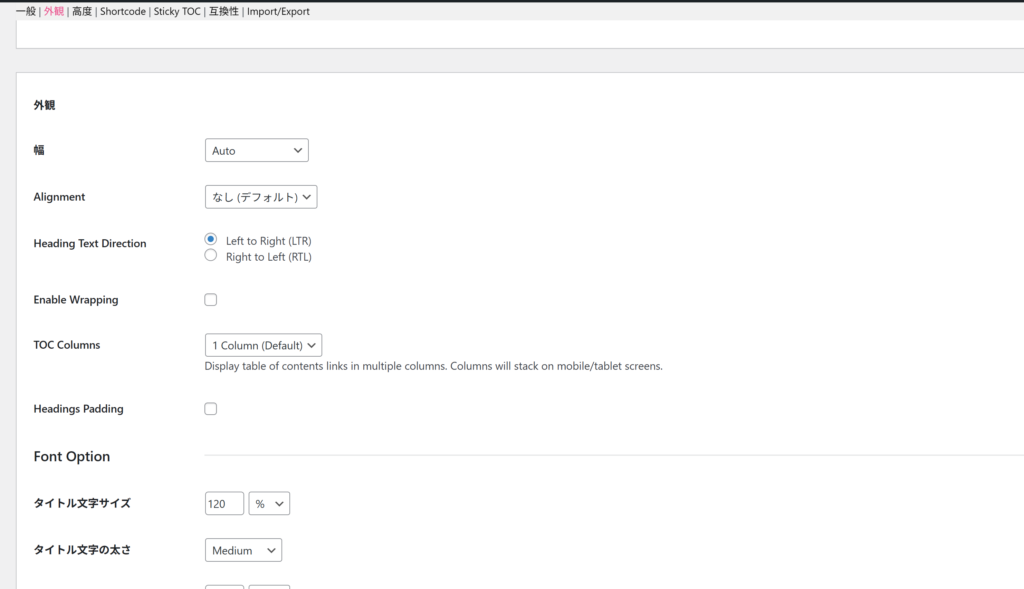
幅(Width) 目次の幅を設定します。
- 自動(Auto)
- 相対(Relative)- %指定
- 固定(Fixed)- px指定
- カスタム
文字の折り返し(Wrapping) 長い見出しテキストの折り返し方法を選択します。
フォントサイズ(Font size) 目次のフォントサイズを95%〜200%の範囲で調整できます。
テーマ(Theme) プリセットデザインから選択できます。
- グレー(Grey)
- ライトブルー(Light Blue)
- ホワイト(White)
- ブラック(Black)
- 透明(Transparent)
- カスタム(Custom)
カスタムテーマ設定
「カスタム」を選択すると、以下の要素を個別にカスタマイズできます。
- 背景色
- ボーダー色
- タイトル色
- リンク色
- リンクのホバー色
- リンクの訪問済み色
高度な設定
「Advanced」タブをクリックすると、より詳細な設定が可能になります。
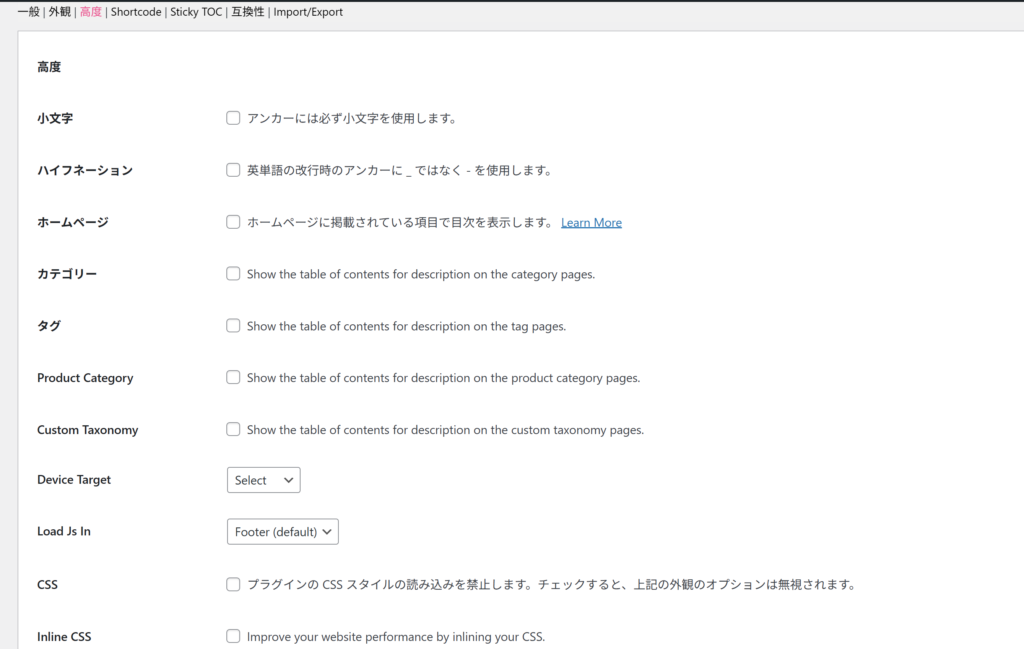
見出しレベル
Heading Levels 目次に含める見出しレベルを個別に選択できます。
- H1〜H6まで個別に選択可能
- デフォルトはH2〜H6
除外設定
除外する見出し(Exclude Headings) 特定の見出しを目次から除外できます。パイプ記号(|)で区切って複数指定可能です。
例: 関連記事|まとめ|注釈
正規表現も使用できます。
スムーススクロール
Smooth Scroll 目次のリンクをクリックした際の動作を設定します。
- スムーススクロールを有効化
- スクロールのオフセット調整(固定ヘッダーがある場合に便利)
カウンター
Counter 目次の番号スタイルを選択できます。
- 10進数(1, 2, 3)
- 数字のドット付き(1., 2., 3.)
- ローマ数字(I, II, III)
- なし
階層表示
Hierarchical 見出しの階層構造を維持して表示するかどうかを選択します。
Gutenberg(ブロックエディタ)での使用方法
Easy Table of ContentsはGutenbergに完全対応しています。
目次ブロックの追加
- ブロック追加ボタン(+)をクリック
- 「目次」または「Table of Contents」で検索
- ブロックを挿入したい場所に配置
ブロック設定
ブロックを選択すると、右サイドバーで以下の設定ができます。
- 見出しレベルの選択
- タイトルの表示/非表示
- 階層表示の有効/無効
- 折りたたみ機能の有効/無効
個別記事での制御
記事編集画面のサイドバーに「Table of Contents」パネルが表示されます。ここで以下の設定ができます。
- この記事での目次の表示/非表示
- 個別の見出しレベル設定
- 除外する見出しの指定
ショートコード活用
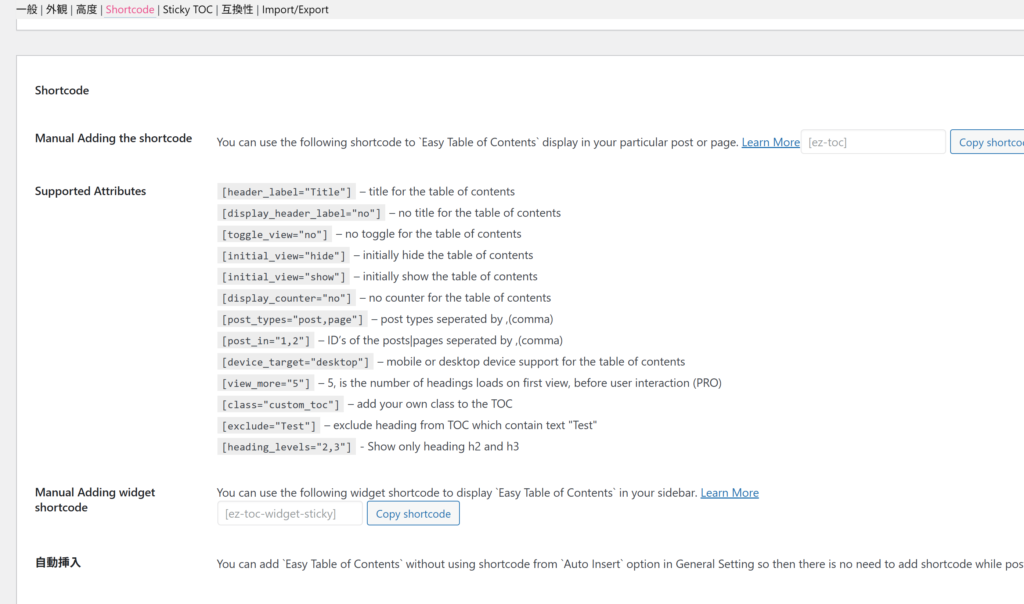
自動挿入を無効にして、ショートコードで任意の位置に目次を配置できます。
基本的な使い方
[ez-toc]
パラメータ付き
[ez-toc header_label="この記事の目次" display_header="yes"]
主なパラメータ:
header_label– タイトルテキストdisplay_header– タイトルの表示(yes/no)toggle_view– 折りたたみ機能(yes/no)initial_view– 初期状態(show/hide)
ウィジェット機能
サイドバーやフッターに目次を表示できます。
ウィジェットの追加方法
- 「外観」→「ウィジェット」にアクセス
- 「目次」ウィジェットを探す
- 表示したいウィジェットエリアにドラッグ
- タイトルや表示オプションを設定
ウィジェット設定項目
- ウィジェットタイトル
- 見出しレベルの選択
- 階層表示の有効/無効
- 表示する記事タイプ
パフォーマンス最適化
キャッシュとの互換性
Easy Table of Contentsは、主要なキャッシュプラグインと互換性があります。
- WP Super Cache
- W3 Total Cache
- WP Rocket
- LiteSpeed Cache
軽量化のコツ
必要な投稿タイプのみ有効化 すべての投稿タイプで目次が必要とは限りません。使用する投稿タイプのみを選択しましょう。
見出しレベルの最適化 すべての見出しレベルを含める必要はありません。記事の構造に合わせて適切なレベルを選択します。
スムーススクロールの調整 スムーススクロールが不要な場合は無効化することで、わずかにパフォーマンスが向上します。
デザインのカスタマイズ例
CSSでのカスタマイズ
より高度なカスタマイズは、カスタムCSSで行えます。
/* 目次のカスタムスタイル */
#ez-toc-container {
    background: linear-gradient(135deg, #667eea 0%, #764ba2 100%);
    border-radius: 15px;
    padding: 25px;
    box-shadow: 0 10px 30px rgba(0,0,0,0.1);
}

#ez-toc-container .ez-toc-title {
    color: #ffffff;
    font-size: 1.5em;
    font-weight: 700;
}

#ez-toc-container ul.ez-toc-list li a {
    color: #ffffff;
    text-decoration: none;
    transition: all 0.3s ease;
}

#ez-toc-container ul.ez-toc-list li a:hover {
    padding-left: 10px;
    color: #ffd700;
}
テーマとの統合
使用しているWordPressテーマに合わせて、目次のデザインを調整することで、サイト全体の統一感が生まれます。
トラブルシューティング
目次が表示されない
確認事項
- プラグインが有効化されているか
- 自動挿入が有効になっているか
- 記事内に十分な見出しがあるか(デフォルトは4つ以上)
- 対象の投稿タイプが設定で有効になっているか
目次の位置がおかしい
テーマとの互換性問題の可能性があります。位置設定を変更するか、ショートコードで手動配置してみてください。
一部の見出しが表示されない
見出しレベルの設定を確認してください。また、除外設定に該当する見出しがないか確認します。
スムーススクロールが動作しない
JavaScriptの競合が考えられます。以下を試してください。
- 他のプラグインを一時的に無効化
- テーマをデフォルトテーマに変更して確認
- スムーススクロールのオフセット値を調整
Gutenbergで目次ブロックが見つからない
プラグインが最新版か確認してください。また、WordPressのバージョンが古い場合は更新が必要です。
SEO対策としての活用
ユーザーエクスペリエンスの向上
目次により、読者は記事の全体構造を把握でき、必要な情報に素早くアクセスできます。これは滞在時間の増加につながります。
クローラビリティの改善
適切に構造化された目次は、検索エンジンのクローラーが記事の内容を理解しやすくなります。
リッチスニペット
Google検索結果でジャンプリンクとして表示される可能性が高まります。これにより、検索結果ページでの視認性が向上します。
内部リンク構造
目次は記事内の内部リンクとして機能し、サイト全体のSEO評価にもプラスに働きます。
他のプラグインとの比較
Table of Contents Plus vs Easy Table of Contents
| 機能 | Table of Contents Plus | Easy Table of Contents |
|---|---|---|
| 開発状況 | 更新頻度が低い | 定期的に更新 |
| Gutenberg対応 | 限定的 | 完全対応 |
| 設定画面 | やや複雑 | 直感的 |
| パフォーマンス | 標準 | 軽量・高速 |
| カスタマイズ性 | 高い | 非常に高い |
LuckyWP Table of Contents
より軽量でシンプルな選択肢です。基本的な機能に絞りたい場合に適しています。
Rich Table of Contents
日本製のプラグインで、日本語環境に最適化されています。日本語特有の問題に対処したい場合に検討する価値があります。
実践的な使い方の例
ブログ記事での活用
長文のハウツー記事やガイド記事で、読者が必要な情報にすぐアクセスできるようにします。
ランディングページ
サービス紹介ページや商品ページで、目次を上部に配置することで、訪問者が求める情報を素早く見つけられます。
ドキュメントサイト
技術ドキュメントやマニュアルで、階層的な目次を活用することで、情報の整理と検索性を向上させます。
ポートフォリオサイト
作品紹介ページで、カテゴリごとの目次を表示し、ユーザーの閲覧をサポートします。
よくある質問
Q. 目次が自動で表示されません。どうすればいいですか?
設定画面の「一般」→「サポート有効化」で「投稿」にチェックが入っているか確認してください。また、記事内の見出し(h2・h3)が2つ以上ないと目次は表示されません。
Q. 特定の記事だけ目次を非表示にしたいです。
記事の編集画面を下にスクロールすると「Easy Table of Contents」の設定欄があります。「このページの目次を表示しない」にチェックを入れると、その記事だけ非表示にできます。
Q. Table of Contents Plus との違いは何ですか?
Table of Contents Plusは長期間更新が止まっており、セキュリティ面での不安があります。Easy Table of ContentsはGutenberg(ブロックエディター)にも対応しており、現在も活発にアップデートされているため、新規導入にはEasy Table of Contentsを推奨します。
Q. 目次のデザインを変えたいのですが、CSSはどこに書けばいいですか?
WordPress管理画面の「外観」→「カスタマイズ」→「追加CSS」にCSSを記述するのが最も手軽です。目次全体のセレクタは .ez-toc-container です。
Q. スマホでも目次は表示されますか?
はい、レスポンシブ対応しているためスマホでも表示されます。ただしスマホでは目次が邪魔になるケースもあるため、設定画面で「初期状態で目次を折りたたむ」を有効にしておくと親切です。
まとめ
Easy Table of Contentsは、現代的で使いやすく、高機能な目次生成プラグインです。直感的な設定画面と豊富なカスタマイズオプションにより、初心者から上級者まで幅広く対応できます。
主な利点
- 簡単なセットアップ
- Gutenberg完全対応
- 高いカスタマイズ性
- 軽量で高速
- 定期的なアップデート
おすすめの使い方
- 長文記事には必ず目次を設置
- デザインはサイト全体と統一
- 不要な見出しレベルは除外してシンプルに
- スムーススクロールでUXを向上
読みやすく、SEOにも強いコンテンツを作成するために、ぜひ活用してください。
適切に設置された目次は、読者満足度の向上とサイトパフォーマンスの改善の両方に貢献してくれるでしょう。
さらに詳しい情報やサポートが必要な場合は、公式プラグインページやWordPress.orgのサポートフォーラムもご参照ください。