WordPressのSEO対策プラグインとして最も人気のある「Yoast SEO」の導入から設定、使い方まで詳しく解説します。初心者でも分かるように、スクリーンショット箇所を明示しながら説明していきます。
Yoast SEOとは?
Yoast SEOは、WordPress用の総合的なSEO対策プラグインです。世界中で500万以上のサイトで使用されており、無料版でも十分な機能が揃っています。
Yoast SEOでできること
- タイトルタグとメタディスクリプションの最適化
- XMLサイトマップの自動生成
- パンくずリストの設定
- SNS共有時の表示設定(OGP)
- 記事のSEOスコア分析
- 読みやすさチェック
- スキーママークアップの追加
無料版と有料版の違い
無料版で十分な機能:
- 基本的なSEO設定
- サイトマップ生成
- 記事ごとのメタ設定
- SEO分析
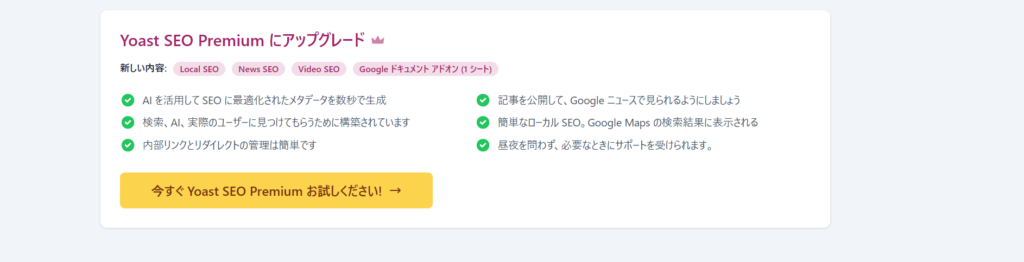
有料版(Premium)の追加機能:
- 内部リンク提案
- リダイレクト管理
- 複数キーワード対応
- サポート優先対応
個人ブログや技術ブログなら無料版で十分です。
インストール方法
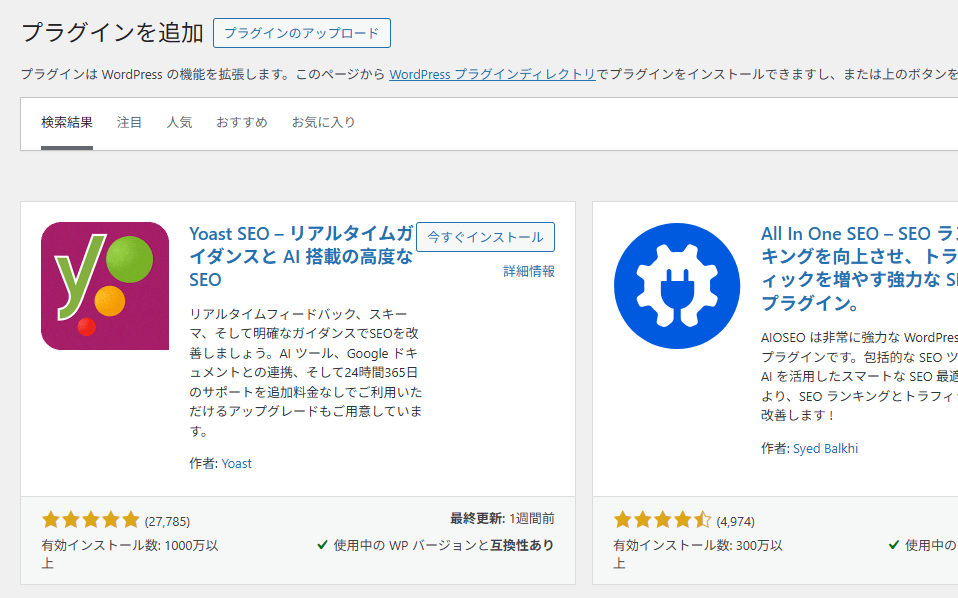
手順1:プラグインのインストール
- WordPressダッシュボードにログイン
- 「プラグイン」→「新規追加」をクリック
- 検索バーに「Yoast SEO」と入力
- 「Yoast SEO」を見つけて「今すぐインストール」
- 「有効化」をクリック
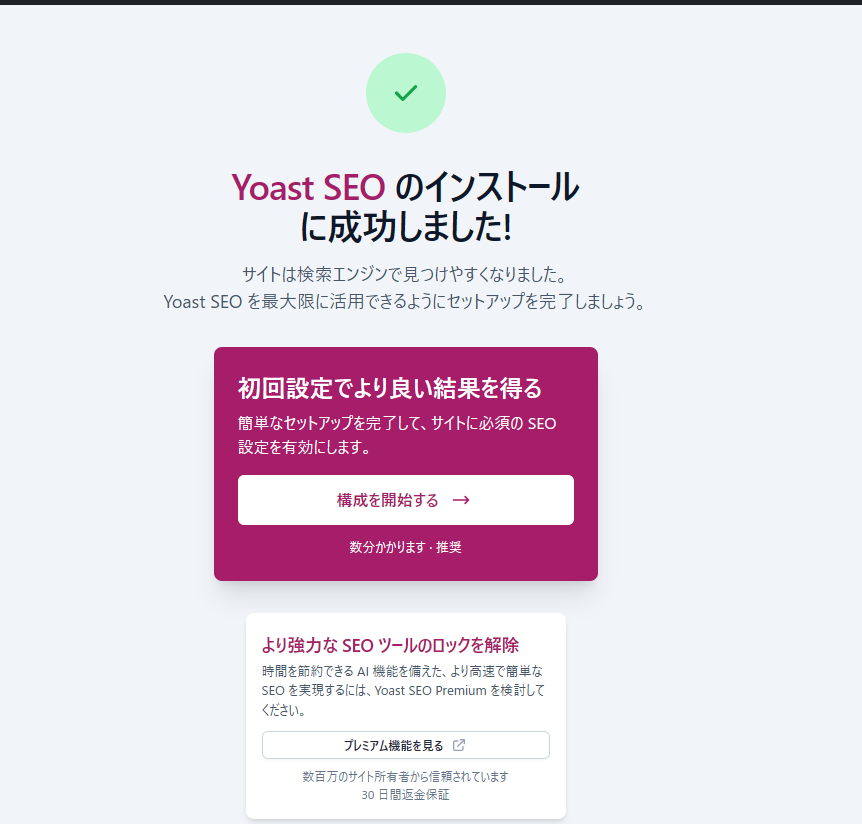
手順2:初期設定ウィザード
有効化すると、初期設定ウィザードが起動します。
サイトの種類を選択
- ブログ
- オンラインストア
- ニュースサイト
- 小規模オフラインビジネス
- その他
技術ブログの場合は「ブログ」を選択してください。
組織か個人かを選択 個人ブログなら「個人」を選択します。
ソーシャルプロフィール TwitterやFacebookのURLを入力(任意、後から設定可能)
設定ウィザードは後からでも変更できるので、スキップしてもOKです。
基本設定
一般設定
「SEO」→「一般」から基本設定を行います。
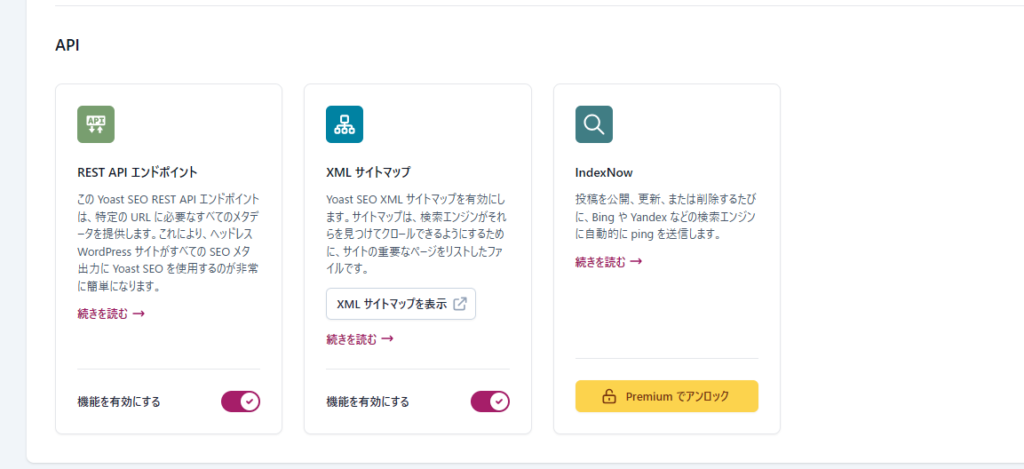
機能タブ 以下の機能を有効にしておくことをおすすめします:
- ✅ SEO分析
- ✅ 読みやすさ解析
- ✅ コーナーストーンコンテンツ
- ✅ テキストリンクカウンター
- ✅ XMLサイトマップ
- ✅ 管理バーメニュー
- ✅ セキュリティ:詳細設定ページなし
ウェブマスターツールタブ Google Search Consoleの認証コードを入力する場合はここで設定します。(Site Kitプラグインを使用している場合は不要)
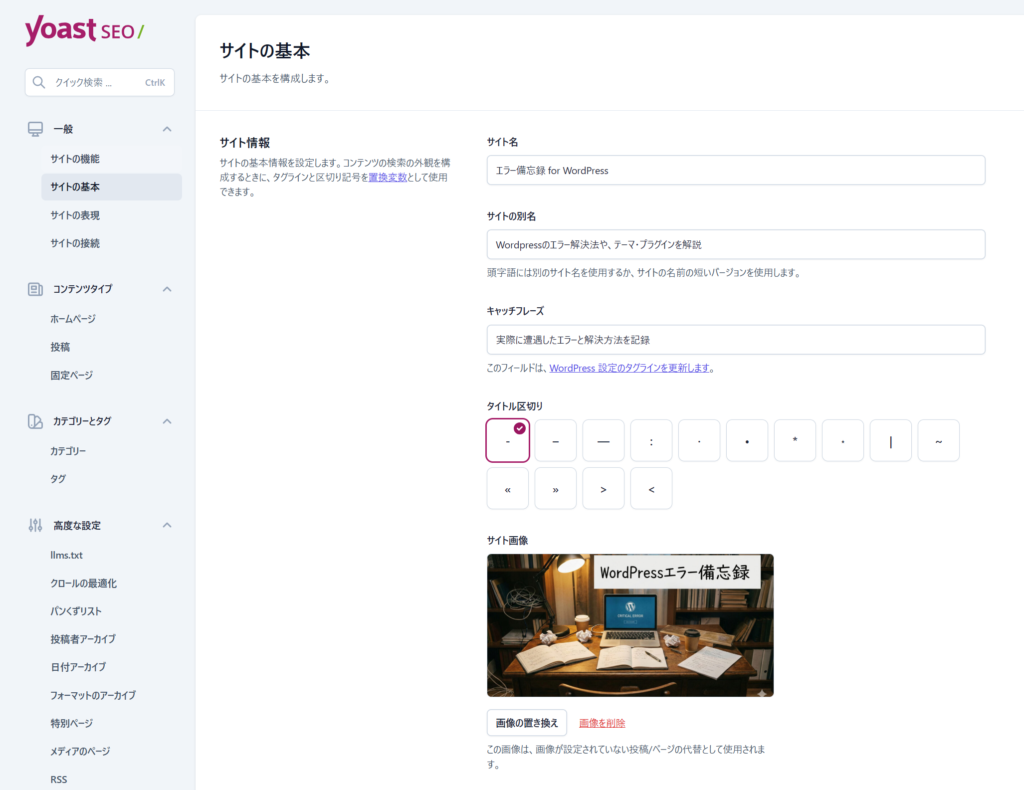
サイトマップ設定
「SEO」→「一般」→「機能」で「XMLサイトマップ」がオンになっていることを確認します。
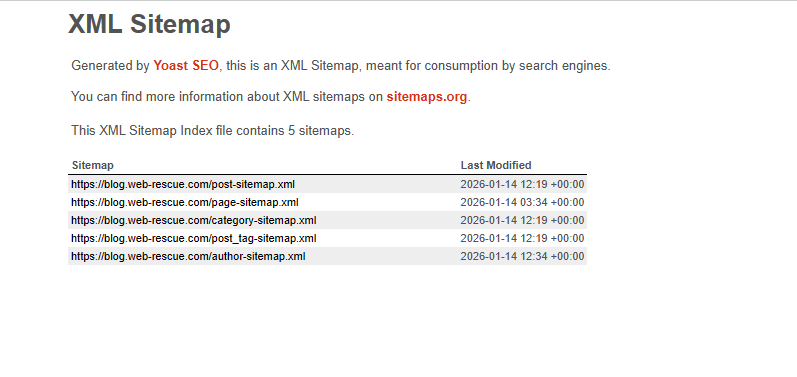
サイトマップは以下のURLで自動生成されます:
https://あなたのドメイン/sitemap_index.xml
自動生成されたXMLの表示:↓
サイトマップから除外する設定 「SEO」→「検索での見え方」→各投稿タイプのタブで設定できます。
記事ごとのSEO設定
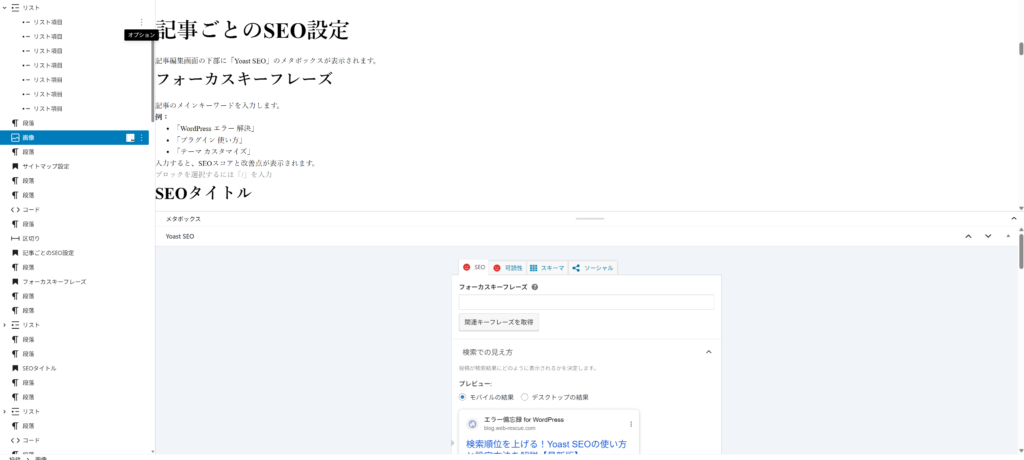
記事編集画面の下部に「Yoast SEO」のメタボックスが表示されます。
フォーカスキーフレーズ
記事のメインキーワードを入力します。
例:
- 「WordPress エラー 解決」
- 「プラグイン 使い方」
- 「テーマ カスタマイズ」
入力すると、SEOスコアと改善点が表示されます。
SEOタイトル
検索結果に表示されるタイトルを設定します。
ポイント:
- 60文字以内に収める
- フォーカスキーフレーズを前方に含める
- 魅力的で分かりやすいタイトルに
良い例:
Yoast SEOの使い方完全ガイド【初心者向け2025年版】
悪い例:
【WordPress】【プラグイン】Yoast SEOについて解説します
メタディスクリプション
検索結果のタイトル下に表示される説明文です。
ポイント:
- 120〜160文字程度
- フォーカスキーフレーズを含める
- 記事の内容を端的に説明
- 読者が「クリックしたい」と思う文章
良い例:
Yoast SEOの導入から設定、記事ごとの使い方まで初心者向けに徹底解説。無料版でできることや、SEOスコアを上げるコツも紹介します。
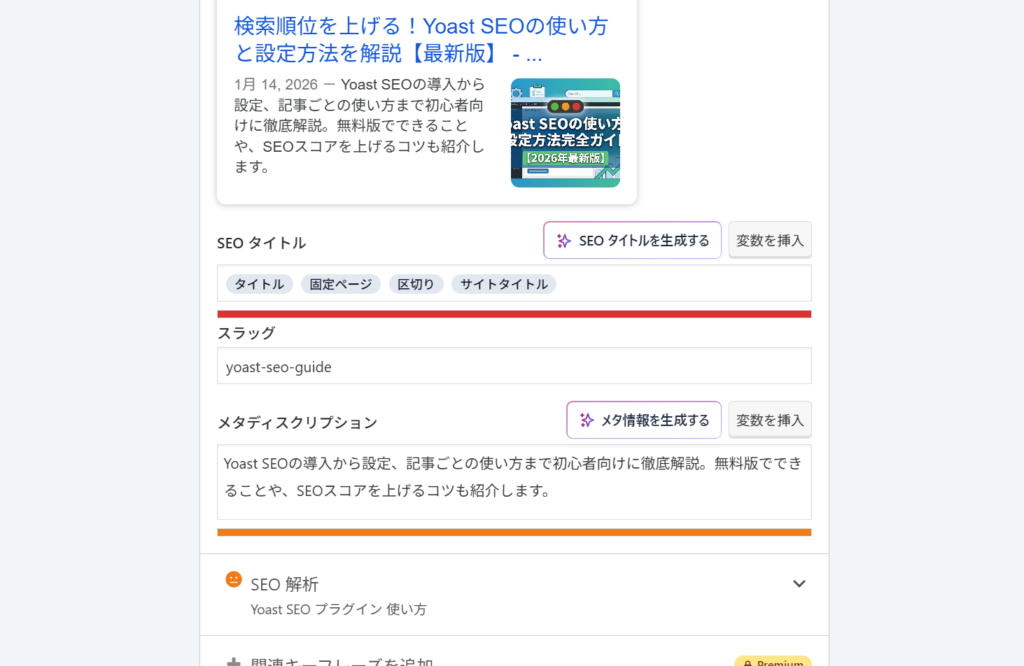
スニペットプレビュー
入力した内容が検索結果でどう表示されるか、リアルタイムでプレビューできます。
確認ポイント:
- タイトルが途中で切れていないか
- メタディスクリプションが自然に読めるか
- URL(スラッグ)が分かりやすいか
SEO分析機能の使い方
SEOスコア
記事のSEO最適化レベルを信号機の色で表示します。
- 🟢 緑:良好(目指すべき状態)
- 🟠 オレンジ:改善の余地あり
- 🔴 赤:要改善
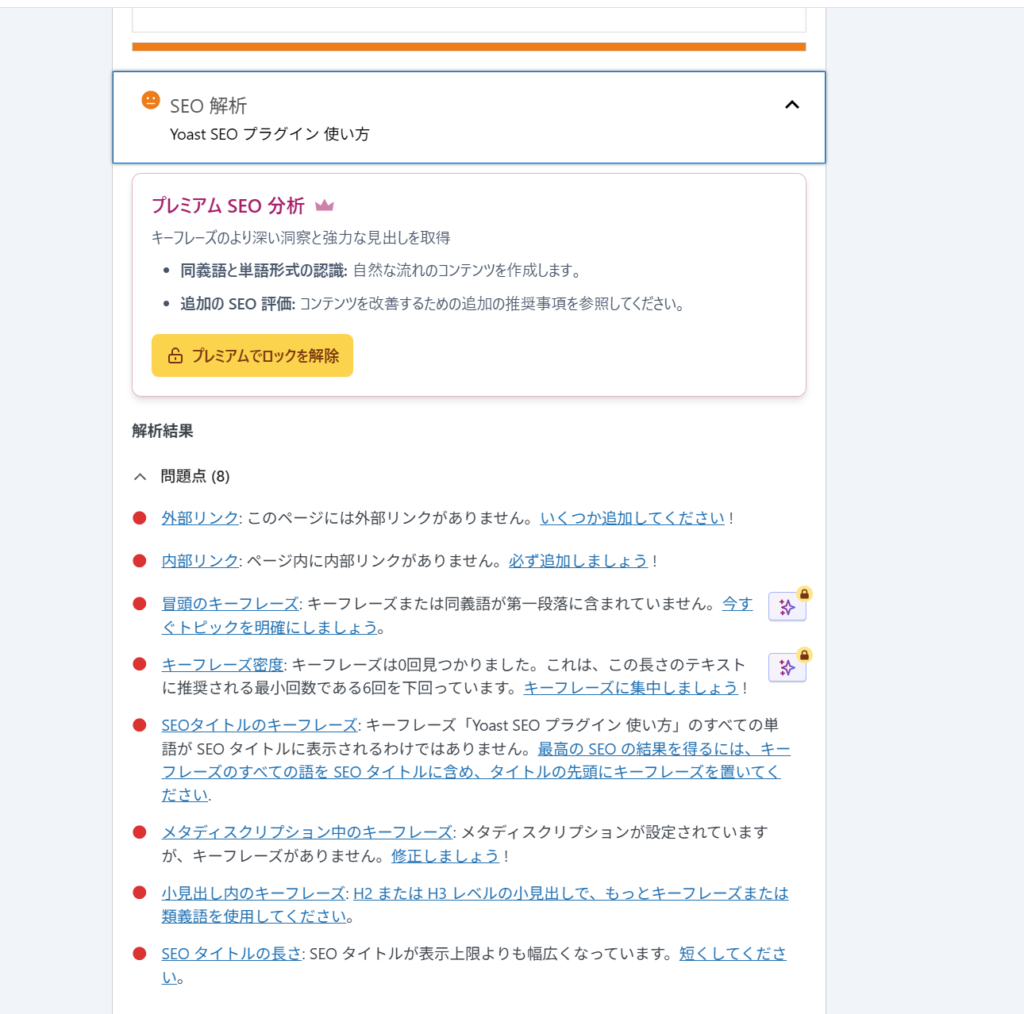
主な分析項目
フォーカスキーフレーズの配置
- タイトルに含まれているか
- 見出しに含まれているか
- 本文の最初の段落に含まれているか
- メタディスクリプションに含まれているか
テキストの長さ
- 推奨:300語以上(日本語の場合は600文字以上が目安)
内部リンク
- 他の記事へのリンクがあるか
外部リンク
- 関連する外部サイトへのリンクがあるか
画像のalt属性
- 画像にalt属性が設定されているか
- フォーカスキーフレーズが含まれているか
読みやすさ分析
SEO以外に、文章の読みやすさもチェックしてくれます。
チェック項目:
- 段落の長さ(150語以下推奨)
- 文の長さ(20語以下推奨)
- 見出しの使用頻度
- 受動態の使用率
- 連続する文の始まり方
技術ブログの場合、コードやエラーメッセージがあるため、すべてを緑にする必要はありません。
SNS設定(OGP)
記事がSNSでシェアされた時の表示を設定できます。
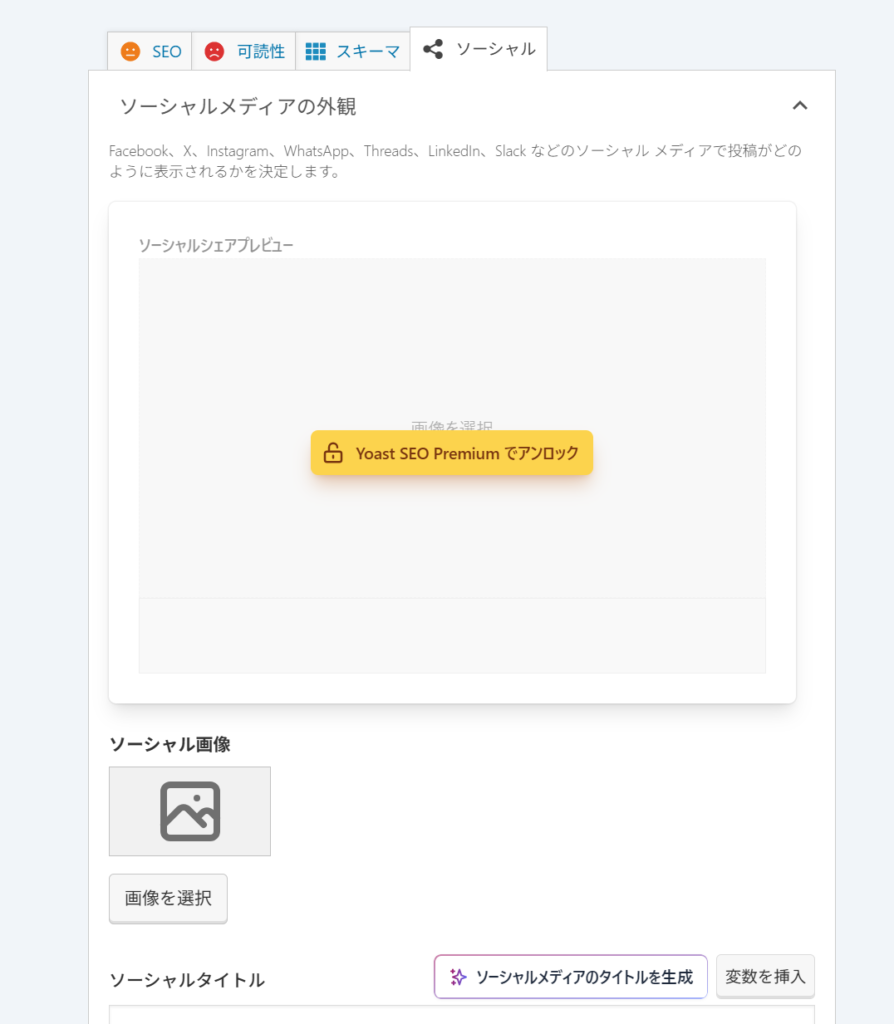
設定方法
記事編集画面で「SNS」タブをクリック。
Facebook設定
- タイトル(省略可、SEOタイトルが自動使用)
- 説明(省略可、メタディスクリプションが自動使用)
- 画像(アイキャッチ画像が自動使用)
Twitter設定
- タイトル
- 説明
- 画像
通常はアイキャッチ画像を設定しておけば、自動的に最適化されます。
パンくずリスト設定
パンくずリストは、サイトの階層構造を示すナビゲーションです。
ホーム > カテゴリー > 記事タイトル
有効化方法
- 「SEO」→「パンくずリスト」
- 「パンくずリストを有効化」をオン
- 「変更を保存」
パンくずリストをテーマに表示させるには、テーマファイルに以下のコードを追加します:
<?php
if ( function_exists('yoast_breadcrumb') ) {
  yoast_breadcrumb( '<p id="breadcrumbs">','</p>' );
}
?>
ブロックテーマの場合は、外観>デザインで、パンくずブロックを追加する投稿またはページを選択し、ショートコードブロックを検索し
て追加します。
ショートコードブロックには以下のように記載します。
[wpseo_breadcrumb]多くのWordPressテーマはYoast SEOのパンくずリストに対応しているため、自動的に表示される場合もあります。
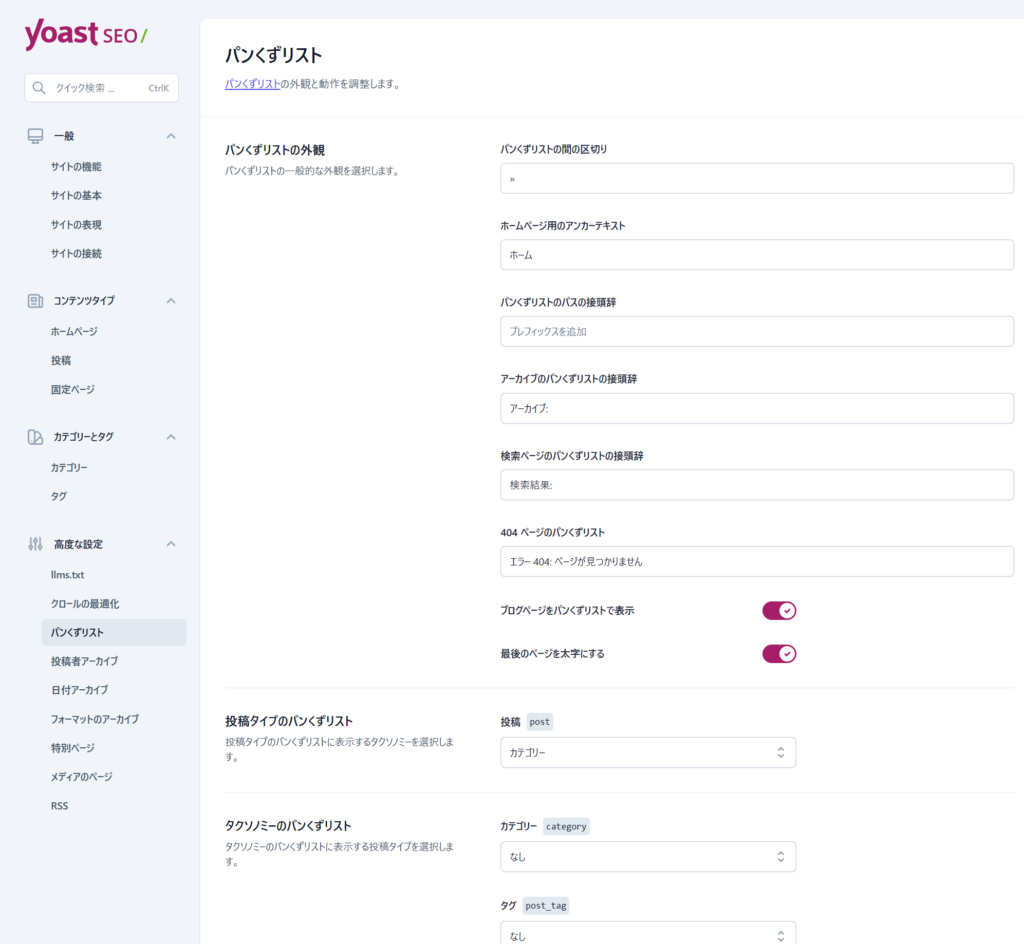
設置に関して詳しくはこちらのページに解説があるのでご一読ください。
https://yoast.com/help/how-to-implement-yoast-seo-breadcrumbs/#how-do-i-implement-yoast-seo-breadcrumbs-site-wide
スキーママークアップ
Yoast SEOは自動的に構造化データ(スキーママークアップ)を追加してくれます。
記事タイプの設定
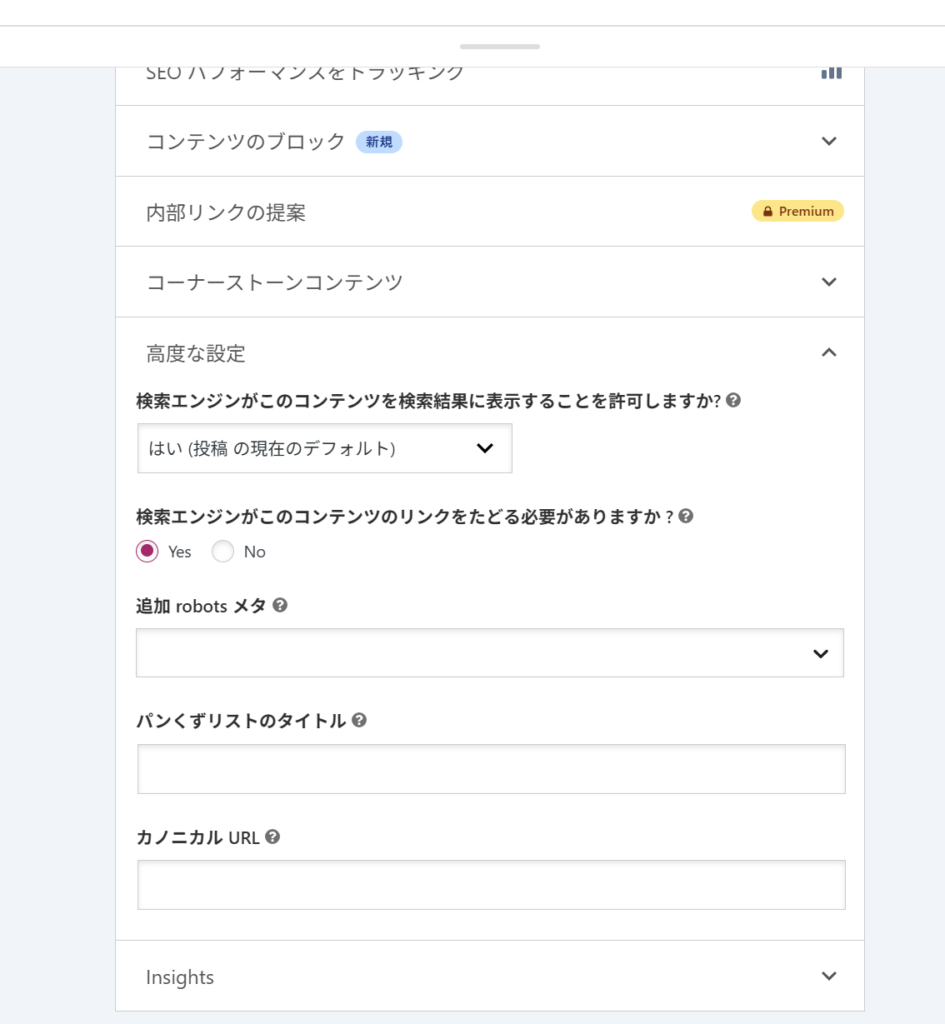
記事編集画面の「Yoast SEO」メタボックス内「詳細」タブで設定できます。
記事タイプの選択:
- 記事(デフォルト)
- ハウツー
- FAQ
- レビュー
技術ブログのエラー解決記事なら「ハウツー」が適しています。
よくあるエラーと解決方法
SEOスコアが上がらない
原因:
- フォーカスキーフレーズが適切でない
- 記事の文字数が少ない
- 見出しにキーワードが含まれていない
解決方法: 具体的な改善項目がYoast SEOに表示されるので、一つずつ対応していきます。ただし、すべてを緑にする必要はありません。重要な項目を優先してください。
サイトマップが表示されない
確認ポイント:
- 「SEO」→「一般」→「機能」で「XMLサイトマップ」がオンか確認
- パーマリンク設定を保存し直す(「設定」→「パーマリンク設定」→「変更を保存」)
- ブラウザのキャッシュをクリア
それでも表示されない場合は、他のプラグインとの競合を疑います。
他のSEOプラグインと競合する
XML Sitemap Generator for Googleと併用する場合: どちらか一方のサイトマップ機能を無効にしてください。
Yoast SEOのサイトマップを無効にする: 「SEO」→「一般」→「機能」→「XMLサイトマップ」をオフ
XML Sitemap Generator for Googleを無効にする: プラグインを無効化または削除
両方有効だと、2つのサイトマップが生成されて混乱の原因になります。
メタボックスが表示されない
原因: 記事編集画面の表示オプションで非表示になっている可能性があります。
解決方法:
- 記事編集画面の右上「︙」(オプション)をクリック
- 「設定」→「パネル」を選択
- 「Yoast SEO」にチェックが入っているか確認
おすすめの使い方のコツ
すべてを緑にしようとしない
Yoast SEOの分析結果は参考程度にとどめましょう。
優先度の高い項目:
- タイトルにキーワードを含める
- メタディスクリプションを設定
- 見出しを適切に使う
- 画像のalt属性を設定
無理に対応しなくてよい項目:
- 文章の長さ(内容が薄くなるなら短くてもOK)
- 受動態の使用率(日本語では気にしなくてOK)
- フォーカスキーフレーズの出現回数(不自然に増やさない)
フォーカスキーフレーズは1記事1つ
複数のキーワードで上位を狙いたい場合でも、フォーカスキーフレーズは1つに絞りましょう。無料版では1つしか設定できませんが、これで十分です。
定期的にリライト
Search Consoleでクリック率が低い記事を見つけたら、Yoast SEOのスコアを参考にリライトします。
リライトのポイント:
- タイトルとメタディスクリプションを改善
- フォーカスキーフレーズを見直す
- 見出しを整理
- 内部リンクを追加
他のプラグインとの比較
All in One SEO Pack vs Yoast SEO
Yoast SEOが優れている点:
- インターフェースが分かりやすい
- SEO分析機能が充実
- 日本語対応が良い
- コミュニティが大きい
All in One SEO Packが優れている点:
- 動作が軽い
- 設定項目がシンプル
初心者にはYoast SEOの方がおすすめです。
Rank Math vs Yoast SEO
Rank Mathは比較的新しいプラグインで、無料版でも多機能です。
Rank Mathが優れている点:
- 無料で複数キーワード対応
- リダイレクト機能標準装備
- Googleアナリティクス統合
Yoast SEOが優れている点:
- 実績と信頼性
- 情報が豊富
- 長期的なサポート
どちらも優れたプラグインですが、迷ったらYoast SEOで問題ありません。
まとめ
Yoast SEOは、WordPressのSEO対策に必須のプラグインです。
無料版でも十分な機能があり、初心者から上級者まで幅広く使えます。
設定のポイントまとめ:
- インストール後、基本設定をざっと確認
- 記事ごとにフォーカスキーフレーズとメタディスクリプションを設定
- SEOスコアは参考程度に、すべてを緑にしようとしない
- サイトマップをGoogle Search Consoleに登録
- 他のSEOプラグインと競合しないよう注意
Yoast SEOを活用しましょう。