
WordPressサイトに問い合わせフォームを設置したいけれど、どのプラグインを選べばいいか分からない…そんな悩みはありませんか?
本記事では、世界中で最も使われているフォームプラグイン「Contact Form 7」の使い方を、初心者の方でも迷わず設定できるよう、画像付きで丁寧に解説します。
この記事でわかること
✅ Contact Form 7のインストールから公開までの手順
✅ 実際に使えるフォームの作成方法(コード例付き)
✅ CSSを使ったデザインのカスタマイズ方法
✅ メールが届かないときの対処法
✅ スパム対策の具体的な設定方法
設置所要時間: 約15〜30分
Contact Form 7とは?選ぶべき理由
Contact Form 7は、WordPress公式ディレクトリで1000万以上のサイトが利用している無料のお問い合わせフォームプラグインです。
メリット
- 完全無料で使える(寄付は任意)
- 軽量でサイトの速度に影響しにくい
- 自由度が高いカスタマイズが可能
- 世界中で使われているため、情報が豊富
デメリット(知っておくべきこと)
- デフォルトでは確認画面がない(送信ボタンを押すと即送信)
- 送信内容がWordPress内に保存されない(メールのみで管理)
- デザインを整えるにはCSSの知識が必要
- スパム対策は別途設定が必要
こんな人におすすめ:
シンプルな問い合わせフォームを無料で作りたい方、デザインを自分でカスタマイズしたい方
1. Contact Form 7のインストールと有効化
まずはプラグインを導入しましょう。
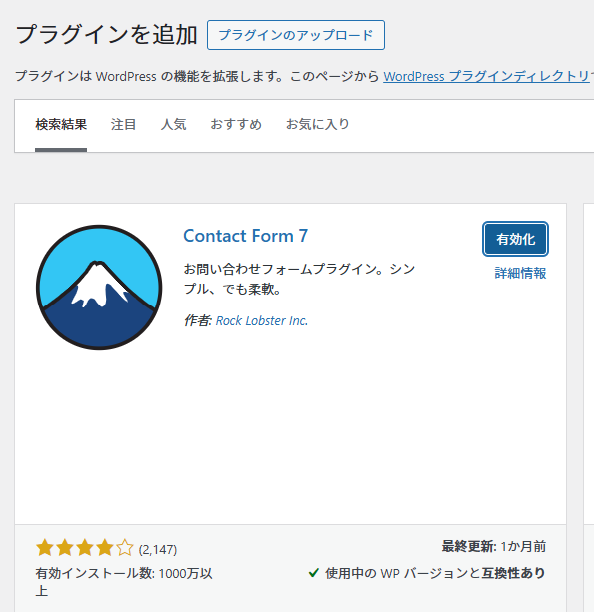
手順
- WordPress管理画面の**「プラグイン」>「新規追加」**をクリック
- 検索窓に「contact form 7」と入力
- **「Contact Form 7」を見つけて「今すぐインストール」**をクリック
- インストール完了後、**「有効化」**ボタンをクリック
自動更新を有効にしておこう
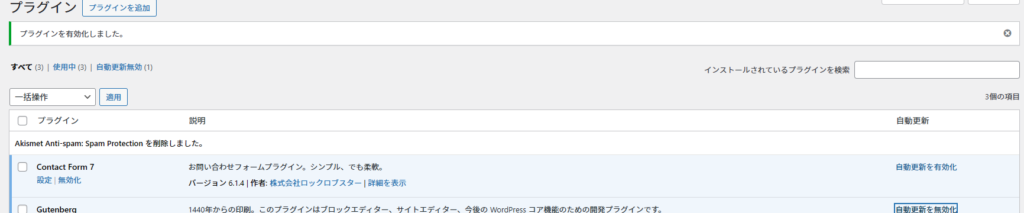
プラグインページで「自動更新を有効化」をクリックしておくと、常に最新の状態で利用でき、セキュリティ面でも安心です。
✅ 確認ポイント:
有効化すると、管理メニュー左側に**「お問い合わせ」**という項目が追加されます。
2. 便利な拡張プラグインも一緒に検討しよう
Contact Form 7をインストールすると、関連プラグインが紹介されます。すべて入れる必要はありませんが、以下は特におすすめです。
| プラグイン名 | 役割 | おすすめ度 |
|---|---|---|
| Flamingo | 送信内容をWordPress内に保存(バックアップ用) | ★★★★★ |
| Brevo(旧Sendinblue) | メールマーケティング・リスト構築用 | ★★☆☆☆ |
Flamingoは必須レベル!
Contact Form 7はデフォルトでは送信内容を保存しないため、メールが届かなかった場合に確認する手段がありません。
Flamingoを入れておけば、WordPress管理画面で過去の送信内容を確認できるので、必ず入れておきましょう。
3. フォームの編集と設置方法
デフォルトで「コンタクトフォーム1」が作成されているので、これを編集して使いましょう 。
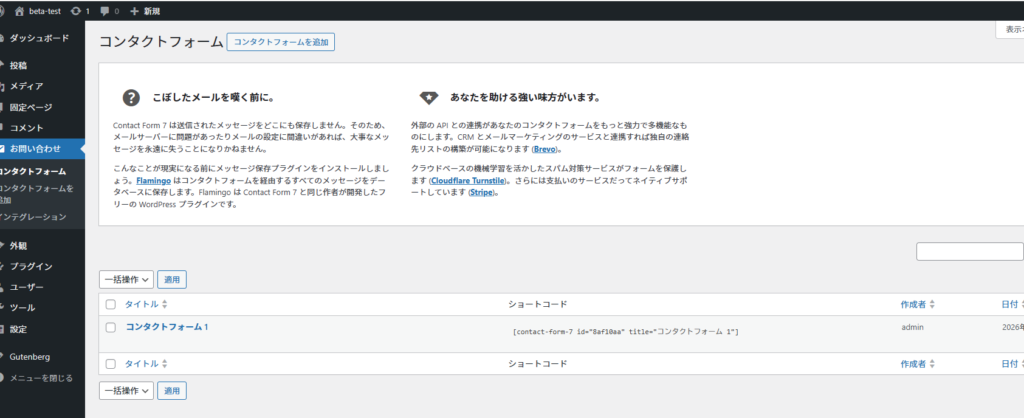
編集タブの使い分け
管理画面の「お問い合わせ」>「コンタクトフォーム」から編集画面に入ると、以下のタブがあります。
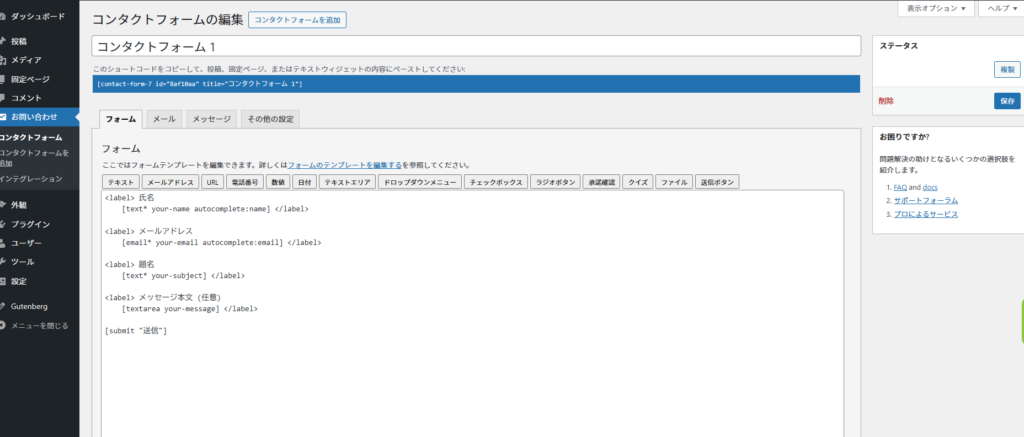
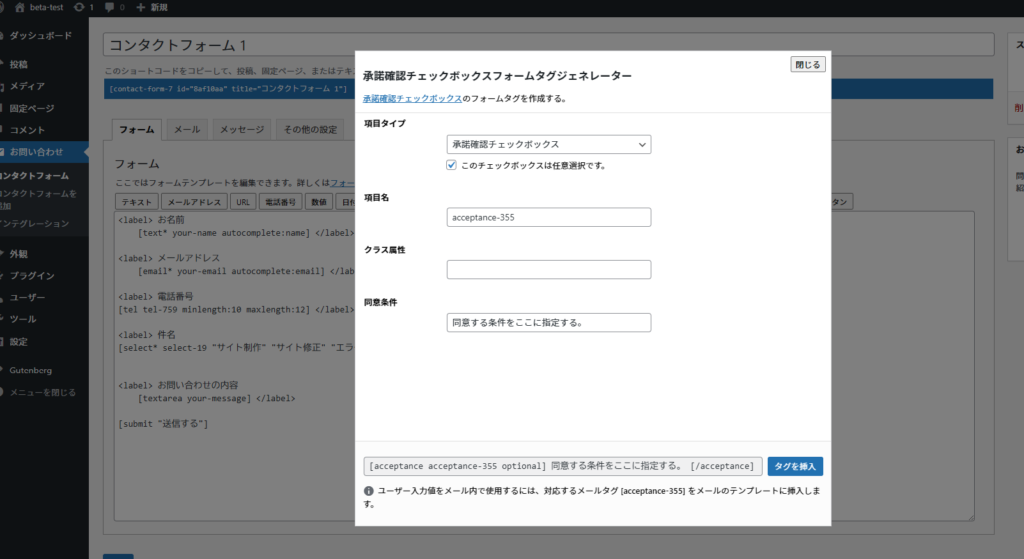
📝 フォームタブ
- 何を入力してもらうかを決める場所
- 名前、メールアドレス、題名、本文などの項目を配置
- ここではデザインではなく、項目の配置のみを行います
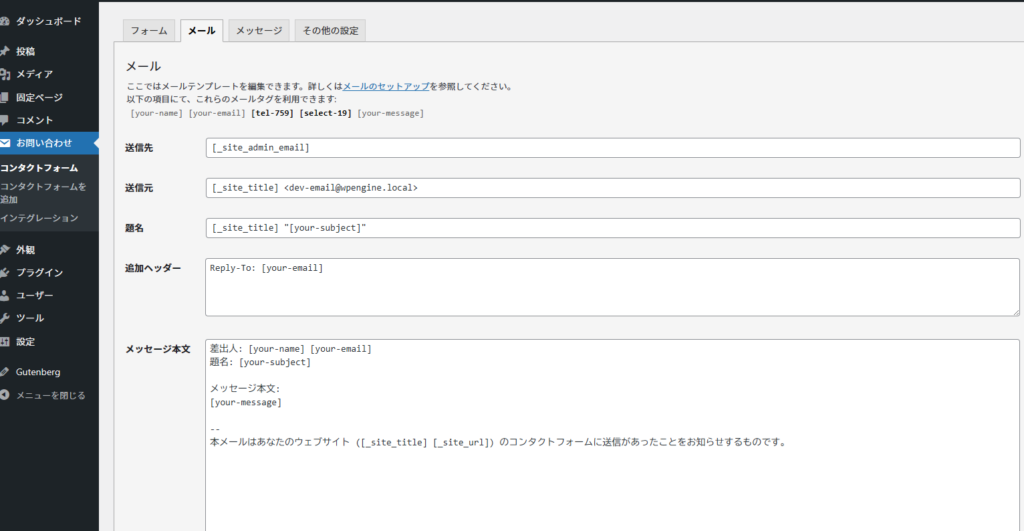
📧 メールタブ
- フォーム送信時に誰に・どんな内容のメールを送るかを設定
- 送信先、件名、本文テンプレートを編集できます
- 管理者宛と**送信者宛(自動返信)**の2種類設定可能
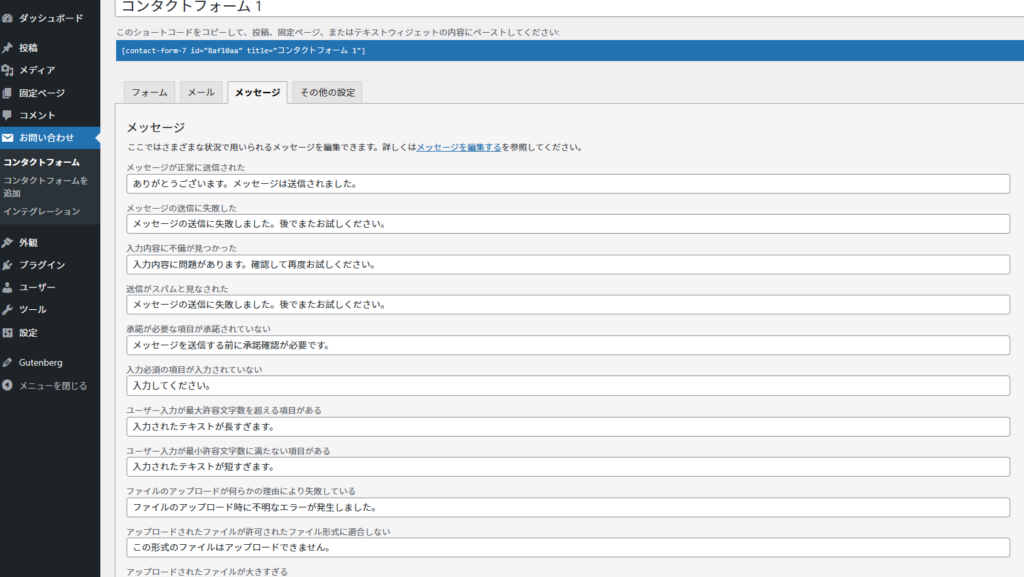
💬 メッセージタブ
- 送信完了時やエラー時に画面上に表示される文言をカスタマイズ
- 「メッセージを送信しました」などの表示文を変更できます
4. 実際のフォームコード例(コピペOK)
「フォームタブ」に何を書けばいいか分からない…という方のために、実用的なコード例を紹介します。
基本的なお問い合わせフォーム
<label> お名前(必須)
    [text* your-name autocomplete:name] </label>

<label> メールアドレス(必須)
    [email* your-email autocomplete:email] </label>

<label> 題名
    [text your-subject] </label>

<label> メッセージ本文(必須)
    [textarea* your-message] </label>

[submit "送信する"]
コードの意味
[text*]: テキスト入力欄(*は必須項目の印)[email*]: メールアドレス入力欄(形式チェック付き)[textarea*]: 複数行のテキスト入力欄[submit]: 送信ボタンautocomplete:name: ブラウザの自動入力機能に対応
💡 ヒント:
フォームタブの上部にあるボタン(「テキスト」「メールアドレス」など)をクリックすると、設定画面が開いてコードを自動生成できます!
5. メールタブの設定(重要!)
フォームを作っても、メールが正しく届かなければ意味がありません。メールタブで以下を確認しましょう。
基本設定
- 送信先:
[your-email]→ 実際のメールアドレスに変更 - 送信元:
wordpress@あなたのドメインのまま(変更不要) - 題名:
[your-subject]が含まれていることを確認 - メッセージ本文: デフォルトのままでOK
自動返信メール(メール(2)タブ)
送信者に「受付完了」メールを送りたい場合は、「メール(2)を使用」にチェックを入れて設定します。
送信先: [your-email]
題名: お問い合わせありがとうございます
メッセージ本文:
お問い合わせを受け付けました。
内容を確認次第、ご連絡いたします。

お名前: [your-name]
メールアドレス: [your-email]
6. 固定ページへの設置
編集が終わったら、フォームを実際のページに表示させましょう。
手順
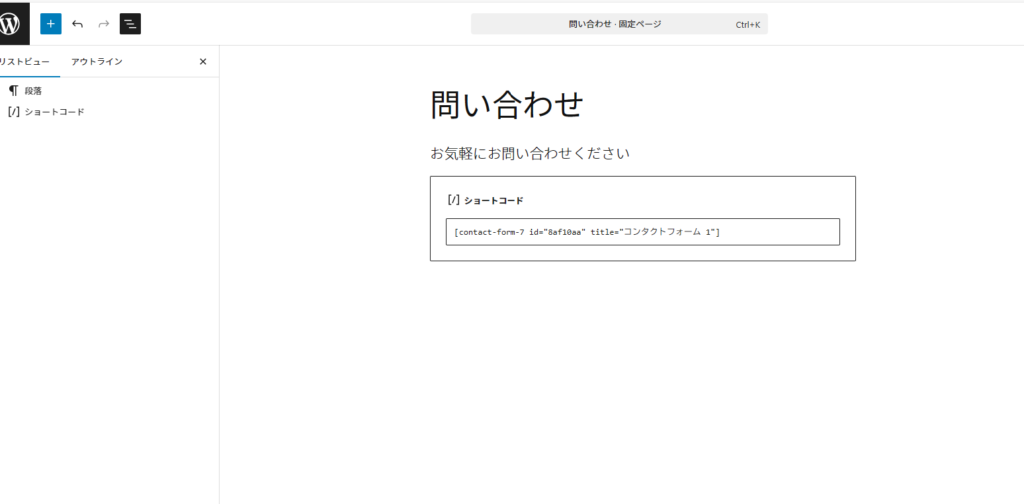
- フォーム編集画面の上部に表示されるショートコードをコピー
例:[contact-form-7 id="*****" title="コンタクトフォーム1"] - 「固定ページ」>「新規追加」で問い合わせページを作成
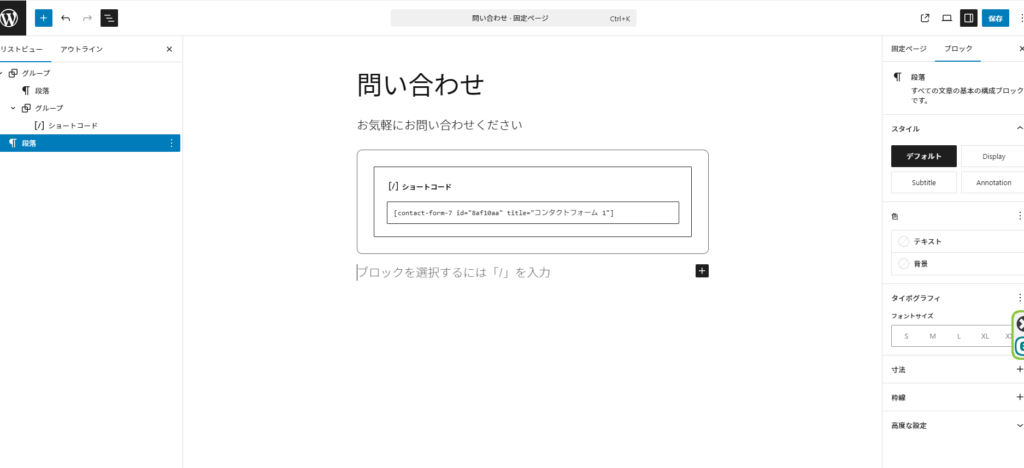
- ショートコードブロックを追加し、コピーしたコードを貼り付け
- ページを公開
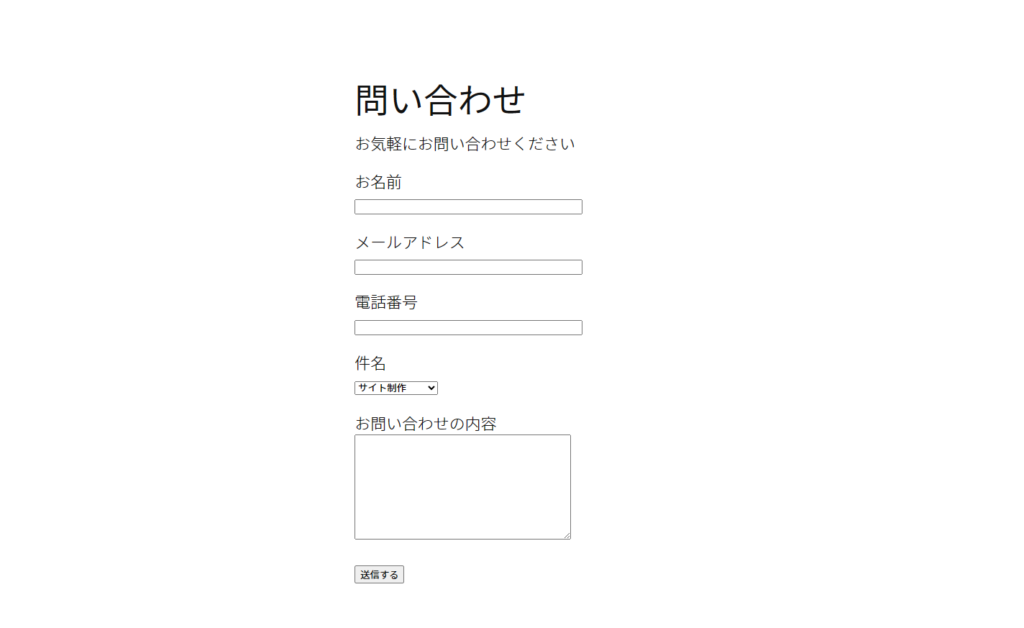
これで、作成したページにフォームが表示されます。
WEB上で表示されます。
4. CSSで見た目を整える(カスタマイズ)
デフォルトの状態では非常にシンプル(素っ気ない)なので、CSSでスタイルを適用しましょう。
まずは固定ページのデザインだけでもブロックエディタで整え保存します。
ショートコード(コンタクトフォーム)の中身はエディタで変更できないのでCSSを使います。
CSSを追加する場所
以下のいずれかに追加します:
- 外観 > カスタマイズ > 追加CSS(推奨)
- ツール> テーマファイルエディター > style.css(他にカスタマイズ用のCSSがあるならそちらでも可)
コピペで使えるCSSコード
Contact Form 7のクラス名は .wpcf7 です。
CSS
/* フォーム全体の枠組み */
.wpcf7 {
  width: 100%;
  max-width: 600px;
  margin: 0 auto;
  padding: 20px;
  background: #f9f9f9;
  border-radius: 8px;
  box-sizing: border-box;
}

.wpcf7 * {
  box-sizing: border-box;
}

/* ラベル(項目名)のスタイル */
.wpcf7 label {
  display: block;
  width: 100%;
  font-size: 14px;
  font-weight: 600;
  color: #333;
  margin-bottom: 8px;
  text-align: left;
}

/* 入力欄・テキストエリアのスタイル */
.wpcf7 input[type="text"],
.wpcf7 input[type="email"],
.wpcf7 input[type="tel"],
.wpcf7 textarea,
.wpcf7 select {
  border: 1px solid #ddd;
  padding: 12px;
  border-radius: 4px;
  font-size: 16px;
  width: 100%;
  margin-bottom: 20px;
  transition: border-color 0.3s;
}

/* 入力欄にフォーカスしたとき */
.wpcf7 input:focus,
.wpcf7 textarea:focus {
  border-color: #4299e1;
  outline: none;
}

/* 送信ボタンのスタイル */
.wpcf7 input[type="submit"] {
  display: block;
  width: 100%;
  max-width: 300px;
  margin: 0 auto;
  padding: 12px 24px;
  background: #4299e1;
  color: #fff;
  border: none;
  border-radius: 4px;
  font-size: 16px;
  font-weight: 600;
  cursor: pointer;
  transition: background 0.3s ease;
}

.wpcf7 input[type="submit"]:hover {
  background: #3182ce;
}

/* 送信完了・エラーメッセージ */
.wpcf7-response-output {
  margin: 20px 0;
  padding: 12px;
  border-radius: 4px;
  text-align: center;
}

.wpcf7-mail-sent-ok {
  background: #d4edda;
  border: 1px solid #c3e6cb;
  color: #155724;
}

.wpcf7-validation-errors {
  background: #f8d7da;
  border: 1px solid #f5c6cb;
  color: #721c24;
}
このCSSをいれたあとの表示がこうなります。
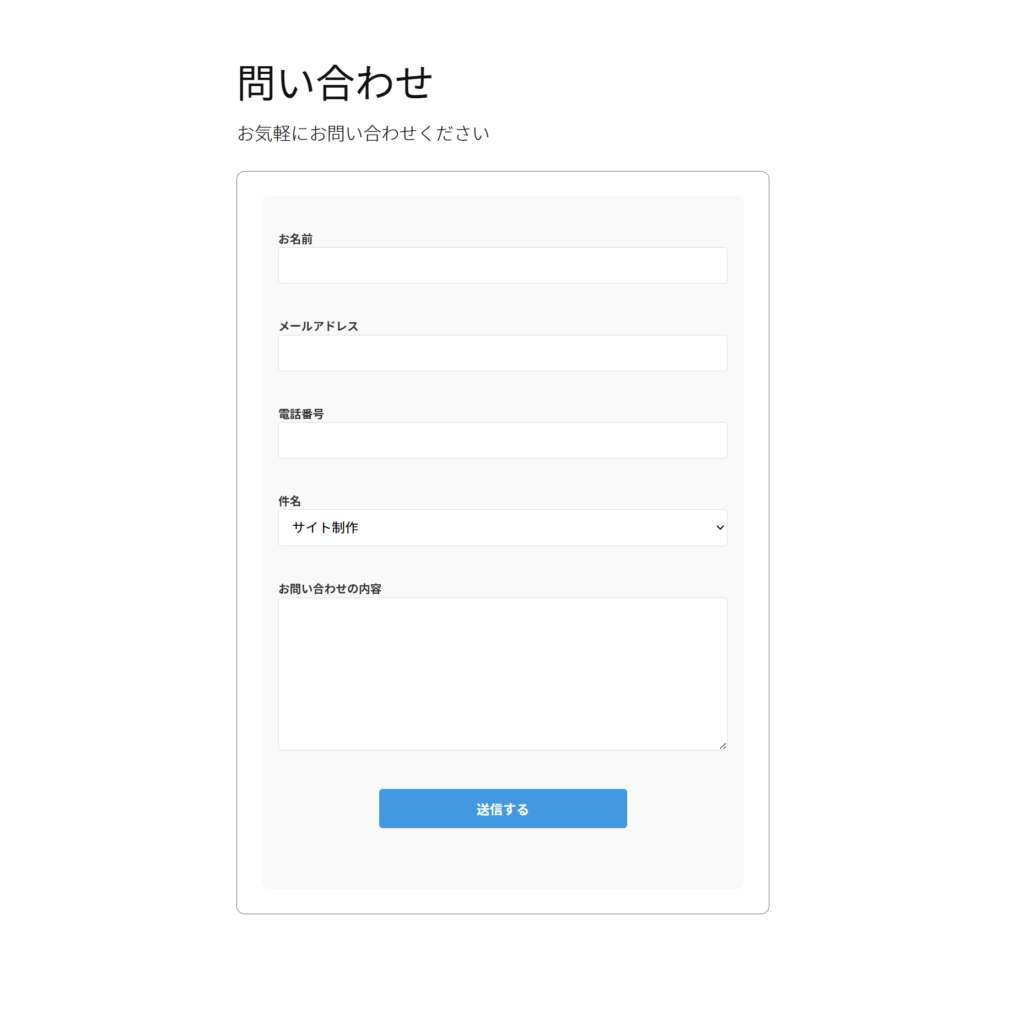
このCSSを追加すると、プロフェッショナルな見た目のフォームになります。
8. スパム対策は必須!reCAPTCHAの設定方法
Contact Form 7はスパム対策が入っていないため、放置すると大量の迷惑メールが届く可能性があります。
Google reCAPTCHA v3の設定手順
ステップ1: reCAPTCHAのキーを取得
- Google reCAPTCHA公式サイトにアクセス
- 「reCAPTCHA v3」を選択
- ドメイン名を入力(例:
yoursite.com) - 利用規約に同意して「送信」
- 表示されるサイトキーとシークレットキーをコピー
ステップ2: Contact Form 7に設定
- WordPress管理画面の「お問い合わせ」>「インテグレーション」を開く
- 「reCAPTCHA」の「インテグレーションのセットアップ」をクリック
- コピーしたサイトキーとシークレットキーを貼り付け
- 「変更を保存」をクリック
これで、ユーザーに気づかれることなくスパム対策が機能します。
9. よくあるトラブルと解決方法
❌ メールが届かない
原因1: サーバーのメール送信機能に問題がある
解決策: WP Mail SMTPプラグインを使って、Gmailなどから送信する設定に変更
原因2: 送信先メールアドレスが間違っている
解決策: メールタブの「送信先」を確認
原因3: 迷惑メールフォルダに入っている
解決策: 迷惑メールフォルダを確認し、送信元アドレスを許可リストに追加
❌ 送信ボタンを押しても反応しない
原因: JavaScriptのエラー、または他のプラグインとの競合
解決策:
- ブラウザのコンソールでエラーを確認
- 他のプラグインを一時的に無効化して原因を特定
- テーマを一時的にデフォルトに変更して確認
❌ デザインが崩れる
原因: テーマのCSSと競合している
解決策: ブラウザの検証機能で競合しているCSSを特定し、より詳細なセレクタで上書き
10. 確認画面を追加したい場合
Contact Form 7には確認画面機能がありません。
ユーザーが入力内容を確認してから送信したい場合は、以下の方法があります。
方法1: 専用プラグインを使う
- Contact Form 7 Multi-Step Forms(ステップ形式のフォーム)
- Contact Form 7 Confirm(確認画面を追加)
これらのプラグインを追加インストールすることで、確認画面を表示できます。
方法2: 別のフォームプラグインに変更
確認画面が標準装備されているプラグイン:
- MW WP Form(日本製、確認画面標準搭載)
- WPForms(有料版で確認画面機能あり)
💡 判断ポイント:
BtoB向けや重要な申し込みフォームの場合は確認画面があった方が親切です。一方、簡単な問い合わせフォームなら確認画面なしでも問題ありません。
11. 送信内容を保存する方法(Flamingo)
前述の通り、Contact Form 7はデフォルトでは送信内容を保存しません。
Flamingoプラグインをインストールすると:
- 送信内容が自動的にWordPress内に保存される
- 管理画面の「Flamingo」>「受信メッセージ」から確認可能
- メールが届かなかった場合のバックアップになる
Flamingoの導入方法
- プラグイン>新規追加で「Flamingo」を検索
- インストール>有効化
- 以降、自動的に送信内容が保存されます
まとめ: Contact Form 7はこんな人におすすめ
Contact Form 7は、シンプルで自由度の高いフォームプラグインです。
おすすめの人
✅ シンプルな問い合わせフォームを無料で作りたい
✅ デザインを自分でカスタマイズしたい
✅ 軽量なプラグインを使いたい
向いていない人
❌ 確認画面が必須(別プラグインが必要)
❌ CSSを書くのが難しい(他の有料プラグインの方が簡単)
❌ 複雑な条件分岐や計算機能が必要(専門プラグインが必要)
もし「もっと手軽に、高機能なフォームを作りたい」という場合は、以下の選択肢も検討してみてください:
- Googleフォーム(無料・確認画面あり・埋め込み可能)
- MW WP Form(日本製・確認画面標準搭載)
- WPForms(有料・ドラッグ&ドロップで簡単)
サイトの目的と予算に合わせて、最適な方法を選んでください。