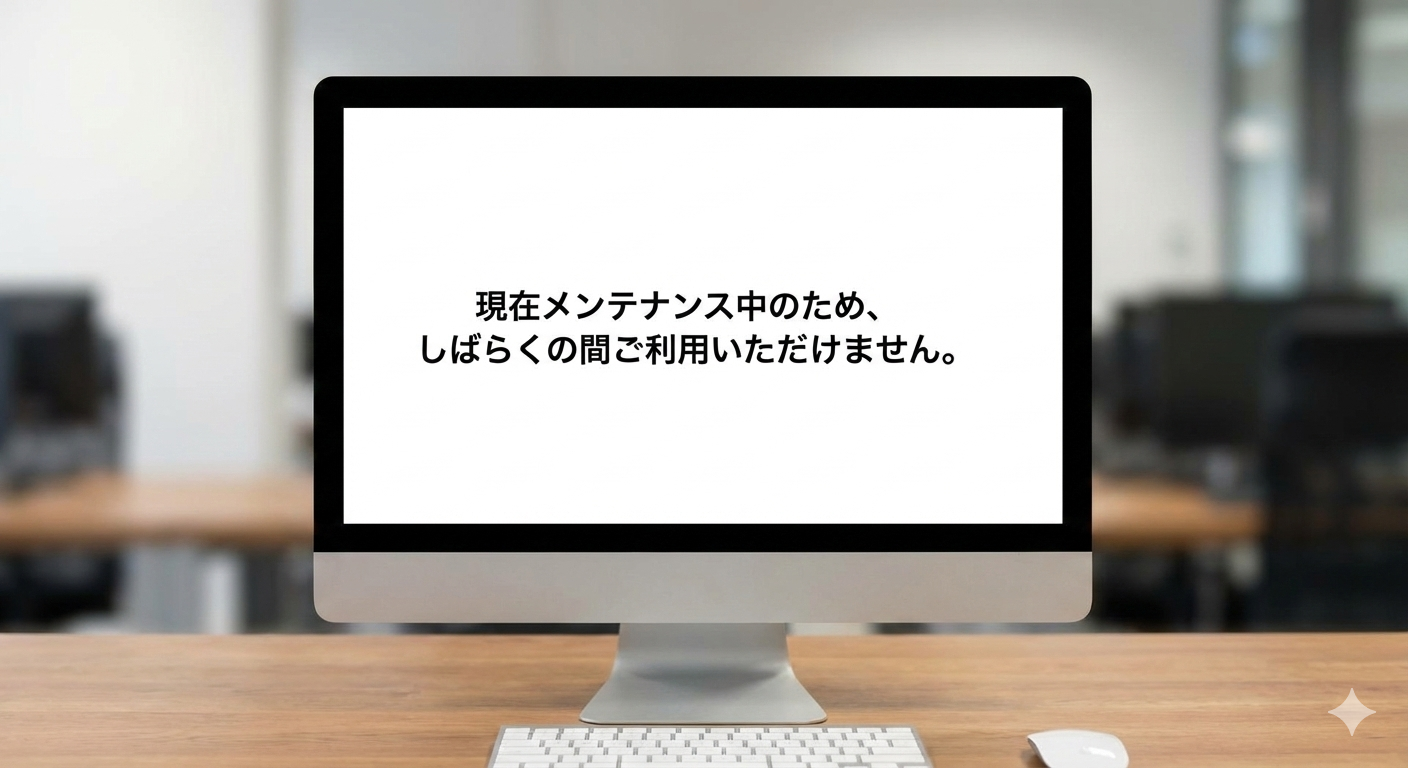
メンテナンスモードが解除されず、「現在メンテナンス中のため、しばらくの間ご利用いただけません」という表示から進まなくなると焦りますよね。
1. なぜメンテナンスモードが解除されないのか?
通常、WordPressの本体やプラグインを更新している間、一時的にこの画面が表示されます。更新が終われば自動的に消えるはずですが、以下のような理由で「消し忘れ」状態になることがあります。
- 更新中にブラウザのタブを閉じてしまった
- サーバーの応答が遅く、処理がタイムアウトした
- 更新中に他のページへ移動しようとした
2. 解決策:.maintenanceファイルを削除するだけ!
このエラーの正体は、WordPressのインストールフォルダに自動生成される**.maintenance**という名前のファイルです。これが残っている限り、サイトは「メンテナンス中」だと思い込んでしまいます。
解決ステップ
- FTPソフト(FileZillaなど)またはレンタルサーバーのファイルマネージャーにログインします。
- WordPressをインストールした階層(
wp-config.phpなどがある場所)を確認します。 .maintenanceというファイルを探して、削除します。- サイトをブラウザで再読み込みすれば、元通り表示されます!
⚠️ 注意:ファイルが見つからない場合 ドット(.)から始まるファイルは「隠しファイル」設定になっていることがあります。FTPソフトの設定で「隠しファイルを表示する」をオンにしてください。
3. 今後のための予防策
- 更新中は画面を閉じない: 「更新が完了しました」と出るまでじっと待ちましょう。
- 一気に更新しない: プラグインが大量にある場合は、1つずつ、あるいは数個ずつ更新するとエラーが起きにくくなります。
4.もし.maintenanceを消しても真っ白なままだったら?
「ファイルを消したのに、まだサイトが表示されない!」 そんな時は、メンテナンスモードが解除された直後に、**別の不具合(主にプラグインやテーマの衝突)**が発生している可能性があります。
焦らず、以下の2つのステップを試してみてください。
ステップ1:プラグインを強制停止させる
アップデートに失敗したプラグインが、サイトの動作を邪魔しているケースが一番多いです。管理画面に入れないので、FTPソフトやファイルマネージャーを使って「強制停止」させます。
/wp-content/フォルダにあるpluginsフォルダの名前を、一時的にplugins_oldなどに変更します。- これで全てのプラグインが無効化されます。この状態でサイトが表示されるか確認してください。
- 表示されたら、原因はプラグインです。フォルダ名を元に戻し、一つずつプラグインを有効化して、犯人を探しましょう。
ステップ2:デバッグモードで「原因」を特定する
何が原因で真っ白なのか、WordPressに「喋らせる」方法があります。
wp-config.phpを開き、以下の行を探します。define( 'WP_DEBUG', false );falseをtrueに書き換えて保存します。- サイトを再読み込みすると、画面にエラーの内容(どのファイルの何行目がダメなのか)が表示されます。
💡 ヒント エラーメッセージの中にプラグイン名が含まれていたら、そのプラグインのフォルダだけを削除すれば解決します!