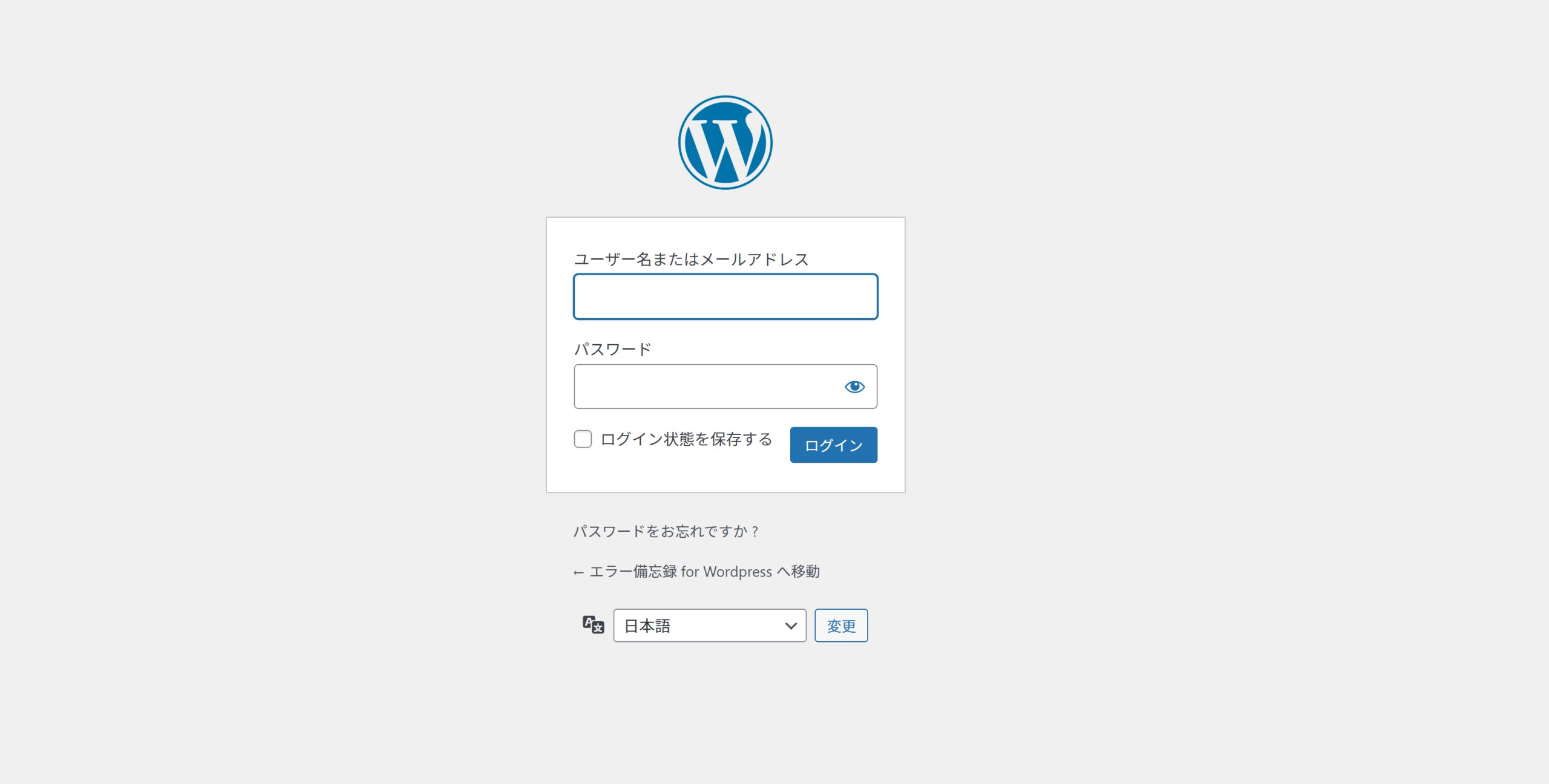
WordPressの管理画面にログインしようとしたら、パスワードが合わない…そんな経験はありませんか?パスワードを忘れてしまった、誰かに変更された、またはメールアドレスが使えずリセットできないなど、様々な理由で管理者アカウントにアクセスできなくなることがあります。
WordPress管理者パスワードの問題を解決する4つの方法を、初心者向けから上級者向けまで段階的に解説します。
なぜこの問題が起こるのか?
WordPress管理者のパスワード問題は、以下のような状況で発生します:
- パスワードを忘れた – シンプルですが最も多い原因
- 不正アクセス・ハッキング – 誰かが勝手にパスワードを変更した
- メールアドレスの問題 – 登録メールアドレスが使えず、リセットメールが受け取れない
- サイト引き継ぎ – 前任者からパスワードを引き継げなかった
- 複数管理者による誤変更 – 他の管理者が変更してしまった
特に、メールアドレスが使えない状況でパスワードを忘れると、通常のリセット機能が使えず困ってしまいます。でも安心してください。データベースやファイルに直接アクセスできれば、必ず復旧できます。
解決方法1: パスワードリセット機能を使う【最も簡単】
まずは基本的な方法から試しましょう。登録メールアドレスが使える場合は、この方法が最も簡単です。
手順
- WordPressログイン画面の「パスワードをお忘れですか?」リンクをクリック
- ユーザー名またはメールアドレスを入力
- 送られてきたメールのリンクをクリック
- 新しいパスワードを設定
この方法が使えない場合
- 登録メールアドレスが使えない
- メールが届かない(サーバーのメール設定問題)
- ユーザー名もメールアドレスも分からない
このような場合は、次の方法に進みましょう。
解決方法2: phpMyAdminでデータベースから変更【推奨】
サーバーのコントロールパネルからデータベースに直接アクセスして、パスワードを変更する方法です。確実で安全な方法なので、多くのWordPress管理者がこの方法を使っています。
必要なもの
- レンタルサーバーのコントロールパネルへのアクセス権限
- phpMyAdmin(ほとんどのレンタルサーバーに標準搭載)
手順
1. phpMyAdminにアクセス
レンタルサーバーのコントロールパネルにログインし、「phpMyAdmin」または「データベース管理」メニューを開きます。
2. WordPressデータベースを選択
左側のデータベース一覧から、WordPressで使用しているデータベースをクリックします。データベース名が分からない場合は、wp-config.phpファイルのDB_NAMEを確認してください。
3. wp_usersテーブルを開く
テーブル一覧からwp_users(プレフィックスが異なる場合は○○_users)をクリックします。
4. 管理者ユーザーを編集
管理者権限を持つユーザーの行を見つけ、左側の「編集」アイコンをクリックします。通常、IDが1のユーザーが最初の管理者です。
5. パスワードを変更
user_passフィールドを探す- 値の欄に新しいパスワードを入力
- 関数のドロップダウンから「MD5」を選択
- 「実行」ボタンをクリック
6. ログイン確認
WordPressログイン画面に戻り、設定したパスワードでログインできるか確認します。
注意点
- パスワードは必ず「MD5」関数でハッシュ化してください
- データベースを直接編集するため、バックアップを取ることを推奨
- 間違ったテーブルを編集しないよう注意
解決方法3: functions.phpで一時的にパスワードを変更【FTPアクセス必須】
FTPやファイルマネージャーでサーバーにアクセスできる場合、テーマのfunctions.phpファイルに一時的なコードを追加してパスワードを変更できます。
必要なもの
- FTPソフト(FileZillaなど)またはレンタルサーバーのファイルマネージャー
- テーマファイルへのアクセス権限
手順
1. FTPでサーバーに接続
FTPソフトを使ってサーバーに接続します。
2. functions.phpを開く
/wp-content/themes/使用中のテーマ名/functions.phpを開きます。
3. 以下のコードを追加
ファイルの最後に以下のコードを追加します:
<?php
function reset_admin_password() {
    $user_id = 1; // 管理者のユーザーID(通常は1)
    $new_password = 'new_secure_password_123'; // 新しいパスワードを設定
    wp_set_password($new_password, $user_id);
}
add_action('init', 'reset_admin_password');
?>
4. ファイルを保存してアップロード
変更したfunctions.phpをサーバーにアップロードします。
5. WordPressサイトにアクセス
ブラウザでWordPressサイトのトップページにアクセスすると、コードが実行されてパスワードが変更されます。
6. 新しいパスワードでログイン
設定したパスワード(new_secure_password_123)でログインします。
7. 追加したコードを削除【重要】
ログインに成功したら、必ずfunctions.phpから追加したコードを削除してください。そのまま残すと、サイトにアクセスするたびにパスワードがリセットされてしまいます。
注意点
- コードは必ず削除すること(削除しないとセキュリティリスクになります)
- PHPの記述ミスはサイト全体のエラーにつながるため慎重に
- 子テーマを使用している場合は子テーマのfunctions.phpを編集
解決方法4: WP-CLIを使う【上級者向け】
サーバーにSSHでアクセスできる環境なら、WP-CLIを使って簡単にパスワードを変更できます。
必要なもの
- SSH接続が可能なサーバー環境
- WP-CLIがインストールされていること
手順
1. SSHでサーバーに接続
ターミナルやコマンドプロンプトからSSH接続します。
ssh ユーザー名@サーバーアドレス
2. WordPressディレクトリに移動
cd /path/to/wordpress
3. ユーザーリストを確認
wp user list
管理者のユーザーIDやユーザー名を確認します。
4. パスワードを変更
wp user update ユーザーID --user_pass=新しいパスワード
または、ユーザー名で指定:
wp user update admin --user_pass=新しいパスワード
5. ログイン確認
新しいパスワードでログインできるか確認します。
WP-CLIの利点
- 最も速く確実な方法
- 複数のユーザーのパスワードを一度に変更できる
- スクリプト化して自動化も可能
パスワード問題を予防する方法
今後同じ問題を繰り返さないために、以下の対策を実施しましょう。
1. 複数の管理者アカウントを作成する
万が一メインの管理者アカウントにアクセスできなくなっても、サブの管理者アカウントでログインできれば問題を解決できます。
- 最低でも2つの管理者アカウントを作成
- それぞれ異なるメールアドレスを設定
- 緊急時のバックアップとして機能
2. パスワード管理ツールを活用する
複雑で安全なパスワードを忘れないために、パスワード管理ツールの使用を強く推奨します。
おすすめのパスワード管理ツール:
- 1Password
- LastPass
- Bitwarden
- Dashlane
これらのツールは:
- 強力なパスワードを自動生成
- すべてのパスワードを暗号化して保管
- 複数デバイスで同期
3. 定期的にバックアップを取る
データベースのバックアップがあれば、最悪の場合でも復元できます。
- プラグイン(UpdraftPlus、BackWPupなど)を使った自動バックアップ
- レンタルサーバーの自動バックアップ機能を有効化
- 月1回程度は手動バックアップも実施
4. セキュリティプラグインを導入する
不正アクセスからパスワードを守るために、セキュリティプラグインの導入も検討しましょう。
おすすめセキュリティプラグイン:
- SiteGuard WP Plugin
- Wordfence Security
- Sucuri Security
以下ができるようになります:
- ログイン試行回数の制限
- 不正アクセスの検知
- ログインページURLの変更
- 二段階認証の設定
5. 強力なパスワードを設定する
WordPressは強力なパスワードを推奨しますが、自分で設定する場合は以下の条件を満たしましょう:
- 12文字以上
- 大文字・小文字・数字・記号を組み合わせる
- 辞書に載っている単語は避ける
- 他のサイトで使用しているパスワードは使わない
まとめ
WordPress管理者のパスワード問題は、適切な方法を知っていれば必ず解決できます。状況に応じて以下の方法を選択してください:
- メールが使える → パスワードリセット機能
- データベースアクセス可能 → phpMyAdminで変更(最も推奨)
- FTPアクセスのみ可能 → functions.phpで変更
- SSHアクセス可能 → WP-CLIで変更
そして、今後のために:
- 複数の管理者アカウントを作成
- パスワード管理ツールを使用
- 定期的なバックアップ
- セキュリティプラグインの導入
これらの対策を実施すれば、パスワード問題に悩まされることはなくなります。WordPressサイトの管理をより安全で快適なものにしましょう。