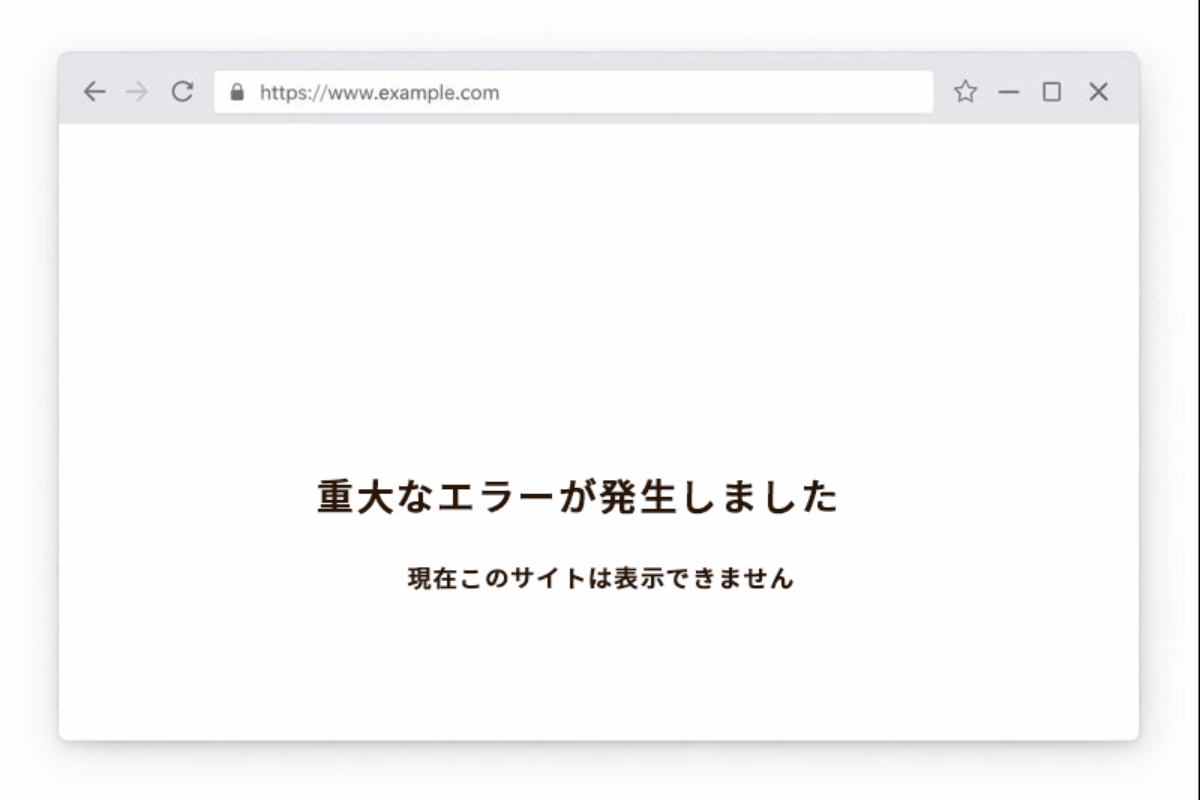
WordPressを操作していて、突然画面が真っ白(通称:White Screen of Death)になったことはありませんか?
ログイン画面すら出ないとパニックになりますが、実は原因のほとんどは特定可能です。
今回は、画面が真っ白になる5つの主な原因と、初心者でもできる復旧手順をまとめました。
なぜ画面が真っ白になるのか?
画面が真っ白になるのは、WordPressが「重大なエラーが起きたので、これ以上処理を続けられません」と停止している状態です。主な理由は以下の通りです。
- プラグインの不具合・競合:新しく入れたプラグインが既存のものと喧嘩している。
- テーマの編集ミス:
functions.phpの記述ミス(たった1つの記号ミスでも起こります)。 - PHPのメモリ不足:サーバーのメモリ制限を超えてしまった。
- PHPバージョンの不一致:古いプラグインが新しいPHPバージョンに対応していない。
- 更新の失敗:本体やプラグインのアップデート中に通信が切れた、対応してない
復旧のための3ステップの実践
管理画面に入れない場合は、サーバーのファイル管理機能やFTPソフトを使って操作します。
ステップ①:エラーの「正体」をデバッグで突き止める
まずはどこが壊れているかを確認します。
wp-config.phpファイルを開く。define('WP_DEBUG', false);をtrueに書き換える。- サイトを再読み込みすると、エラーが出ているファイル名の場所と行番号が表示されます。

ステップ②:プラグインを強制停止する
もし原因がプラグインなら、一括でオフにすれば管理画面に戻れます。
wp-contentフォルダ内のpluginsフォルダの名前を FTPでplugins_backなどに変更する。- これで全てのプラグインが無効化され、サイトが表示されるようになります。
pluginsフォルダ名を変更後、WordPress管理画面(/wp-admin)にアクセスできるようになっているはずです。- フォルダ名を元に戻します。(plugins)
- デバッグで対象のプラグインフォルダが判っているなら、そのプラグインは無効のままにします。
- わからないときは、1つずつ有効化して、問題が出るかどうか確認します。
ステップ③:原因プラグインへの対処
問題のプラグインが判明したら、以下のいずれかを選択:
A. 更新する
- プラグインが古い場合、最新版に更新すると解決することがあります。
B. 削除する
- 不要なプラグインなら削除します。
- 代替プラグインを探します。
C. サポートに問い合わせる
- 有料プラグインや重要なプラグインの場合
- 開発者に問題を報告
ステップ④:テーマをデフォルトに戻す
テーマの編集で失敗した場合は、FTPで問題のテーマフォルダの名前を変えると、強制的にデフォルトテーマ(Twenty Twenty-Fiveなど)に切り替わり、画面が表示されます。
デフォルトテーマを常に残しておくことで、このような緊急時に対応できます。
インストール時に入ってるテーマは削除しないのが大事です。